功能介绍
常见问题
- 小白一键重装win7旗舰版64位教程_重装教程
- 如何应用U盘进行win10 安装系统_重装教程
- 简略又实用的xp系统重装步骤_重装教程
- 系统盘重装系统官网教程_重装教程
- 硬盘windows 7 系统安装图文教程_重装教程
- win7升win10教程_重装教程
- Win10桌面QQ图标被暗藏的再现方法介绍_重
- 更改Win7系统Temp文件夹存储地位教程(图
- 最详细的n550重装系统图文教程_重装教程
- 最新联想笔记本一键重装教程_重装教程
- 如何将Win10系统切换输入法调成Win7模式?
- 深度技巧win8系统下载安装阐明_重装教程
- 最简略实用的winxp重装系统教程_重装教程
- 在线安装win7系统详细图文教程_重装教程
- 系统一键重装系统_重装教程
Win7笔记本电池没有提示电量不足的设置技巧_重装
时间:2017-01-11 13:29 来源:Windows 10 升级助手官方网站 人气: 次
核心提示:有些Win7系统用户发现自己使用的记本电脑电池不足时没有任何提示。那么,Win7电池不提示电量不足该怎么办呢?...
默认情况下,当笔记本电脑电池不足时会有提示电量不足防止用户数据丧失,不过,有些Win7系统用户创造自己应用的记本电脑电池不足时没有任何提示。其实,涌现这种情况可能是电池损坏或者没有设置造成的。下面,小编就和大家分享Win7笔记本电池没有提示电量不足的设置技巧。
一、打开电池选项
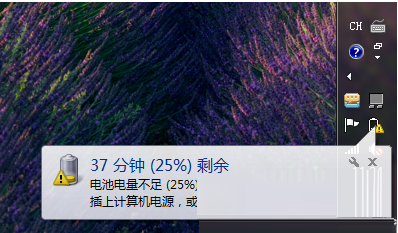
1、首先,请先在电脑桌面的任务栏右侧,点击‘电池’图标,点击‘更多电源选项’,如下图所示。

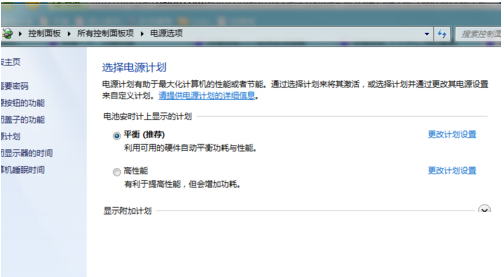
2、选择其中以一个(表现当前运动的),点击‘更改打算设置’。
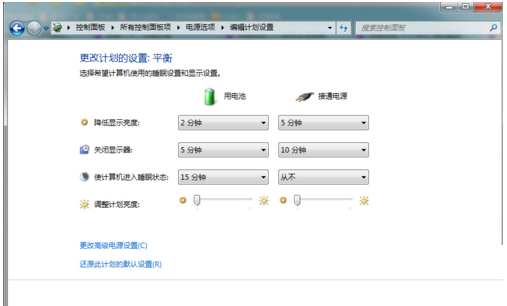
3、单击‘更改高级电源设置。
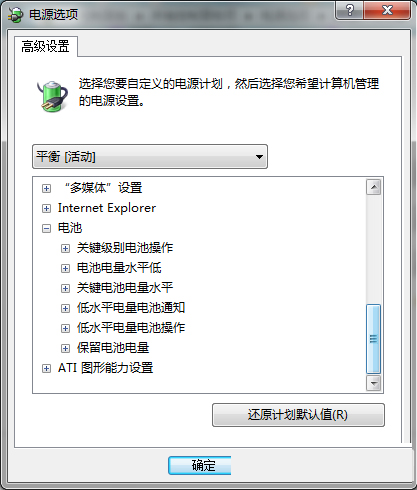
4、在电源选项对话框中,向下滑动滑块,找到‘+电池’选项的目录树,点击‘+’展开,如下图所示。
(如果你感到设置较麻烦,可以尝试点击还原打算默认值,然后点击‘断定’退出,即可完成。)
二、电池选项设置
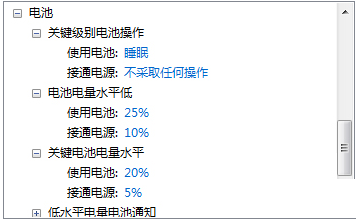
1、 要害级别电池操作’推荐设置为睡眠,在‘要害电池电量程度’设置睡眠电量触发值。
2、电池电量程度低’应设置到当前电池的低电量遭遇能力(不要设置过低,因为这回造成电脑突然关机),过旧的电池低电量值应设置为大一些。
3、还有‘低电量通知’应设置为打开,低程度电池操作‘均为不采用任何操作,如果为采用操作就可能会屏蔽电池提示通知。
4、设置好后,点击‘断定’返回,退出即可完成。
关于Win7笔记本电池没有提示电量不足的设置技巧就和大家介绍到这了,要是用户在应用电脑的过程中也遇到此类问题的话,不妨参考本文介绍的方法来处理,盼望可以赞助到大家。