功能介绍
常见问题
- 最详细的n550重装系统图文教程_重装教程
- 更改Win7系统Temp文件夹存储地位教程(图
- 如何将Win10系统切换输入法调成Win7模式?
- 最新联想笔记本一键重装教程_重装教程
- 小白一键重装win7旗舰版64位教程_重装教程
- 如何应用U盘进行win10 安装系统_重装教程
- 最简略实用的winxp重装系统教程_重装教程
- win7升win10教程_重装教程
- 硬盘windows 7 系统安装图文教程_重装教程
- 简略又实用的xp系统重装步骤_重装教程
- Win10桌面QQ图标被暗藏的再现方法介绍_重
- 系统盘重装系统官网教程_重装教程
- 系统一键重装系统_重装教程
- 深度技巧win8系统下载安装阐明_重装教程
- 在线安装win7系统详细图文教程_重装教程
Win7播放视频文件导致CPU过高的处理技巧_重装教程
核心提示:有些用户在Win7系统中播放视频文件时经常遇到CPU占用值很高问题。那么,Win7播放视频文件导致CPU过高怎么办呢?...
我们知道,CPU是电脑的核心,它直接影响着电脑运行,不过,CPU值越高这样对电脑硬件的伤害就越大,有时候还会引起电脑卡顿崩溃。最近,有些用户在Win7系统中播放视频文件时经常遇到CPU占用值很高问题。那么,Win7播放视频文件导致CPU过高怎么办呢?现在,一起来看下文此问题具体介绍吧。
解决方法:
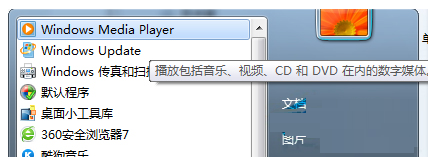
1、通过桌面上开端菜单,选择“所有程序”,在所有程序中找到Windows Medie Player,然后打开它。
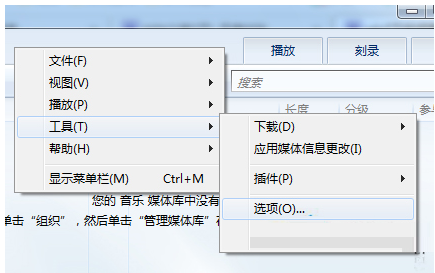
2、在打开的播放器菜单栏的空白地位处右键单击一下,在右键菜单中,选择工具,再点击“选项”。
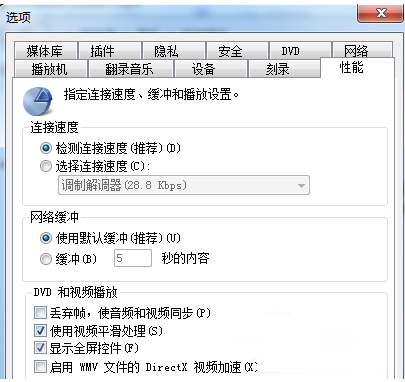
3、接着在选项窗口中,切换到性能项中,取消勾选“启用WMV文件的DirectX视频加速”。
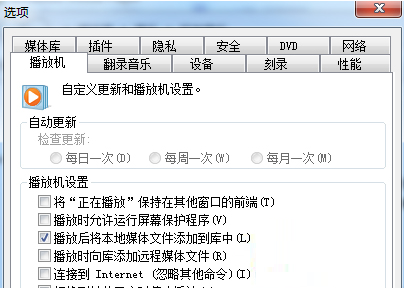
4、然后再切换到“播放机”窗口中,主动更新若可以修正,则改为每月一次。接着分辨取消勾选播放机设置中的“播放时容许运行屏幕掩护程序”和“播放时向库添加远程媒体文件”两项。
扩大浏览:
1、随着电脑的长期应用,电脑硬件也会随着时间而老化,这时候建议对电脑硬件进行调换,防止硬件涌现超频而导致蓝屏现象,值得注意的是电脑在应用中不要长时间应用容量较大的软件或者测试CPU超频的第三方软件等等;
2、最好买那些超频性能优良的cpu处理器,同时还要在cpu的核心涂一层上等的硅脂,这样可以提升cpu的散热能力,使得电脑的散热能力得到提升,使得电脑不被高温环境所伤害。
3、另外还可以对cpu外频数值进行降低,这是由于外频如果越高的话就会给cpu造成越大的伤害,因此外频设置熟知减小的话就能够降低cpu的累赘。
通过以上的操作后应当就可以解决播放视频文件导致CPU占领高的问题了,不过,这不能从根源解决,要想彻底解决此问题建议购置高配电脑和注意电脑日常保养。