功能介绍
常见问题
- 深度技巧win8系统下载安装阐明_重装教程
- 最详细的n550重装系统图文教程_重装教程
- 硬盘windows 7 系统安装图文教程_重装教程
- 系统一键重装系统_重装教程
- 如何将Win10系统切换输入法调成Win7模式?
- 系统盘重装系统官网教程_重装教程
- 最新联想笔记本一键重装教程_重装教程
- 最简略实用的winxp重装系统教程_重装教程
- 在线安装win7系统详细图文教程_重装教程
- Win10桌面QQ图标被暗藏的再现方法介绍_重
- 如何应用U盘进行win10 安装系统_重装教程
- 小白一键重装win7旗舰版64位教程_重装教程
- 更改Win7系统Temp文件夹存储地位教程(图
- win7升win10教程_重装教程
- 简略又实用的xp系统重装步骤_重装教程
Win7系统过剩网络适配器图标批量删除技巧_重装教
时间:2017-01-11 13:29 来源:Windows 10 升级助手官方网站 人气: 次
核心提示:最近,有些用户在使用Win7系统的过程中发现多了些网络适配器图标,那么,Win7系统多余网络适配器图标如何批量删除呢?...
最近,有些用户在应用Win7系统的过程中创造多了些网络适配器图标,看着很不舒服同时一个个删除又很麻烦,想批量删除。那么,Win7系统过剩网络适配器图标如何批量删除呢?下面,小编和大家介绍应用命令来批量删除过剩网络适配器图标的具体操作方法。
网络适配器图标批量删除步骤如下:
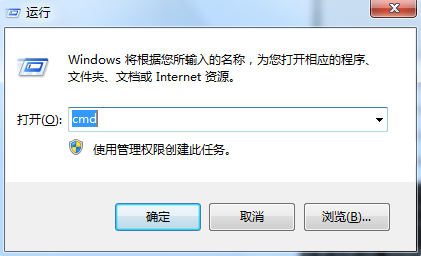
1、首先,同时按下Win7键盘上的win+R快捷键,打开电脑的运行窗口,然后在运行窗口中输入cmd并单击回车,这样就可以打开Win7的命令提示符窗口了。
2、在打开的命令提示符窗口中,需要输入如下三条命令:
netsh interface teredo set state disablenetsh
interface 6to4 set state disablenetsh
interface isatap set state disable
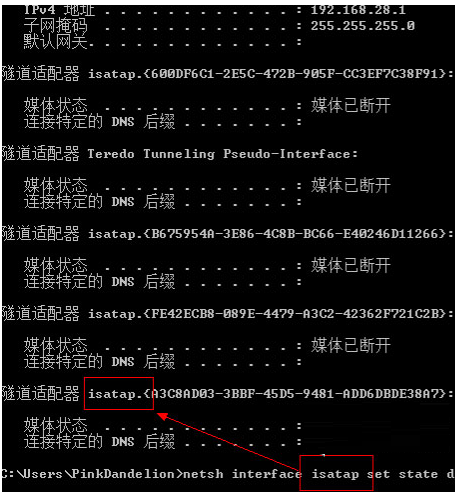
3、输入三条命令之后,需要分辨单击回车断定运行。等候系统完成运行之后,操作就可以完成了。
关于Win7系统过剩网络适配器图标批量删除方法小编就和大家介绍到这了,如果有不需要过剩网络适配器图标的用户,不妨参考本文介绍的方法来批量删除它。