功能介绍
常见问题
- 深度技巧win8系统下载安装阐明_重装教程
- 简略又实用的xp系统重装步骤_重装教程
- 如何将Win10系统切换输入法调成Win7模式?
- 最简略实用的winxp重装系统教程_重装教程
- 更改Win7系统Temp文件夹存储地位教程(图
- 最详细的n550重装系统图文教程_重装教程
- 硬盘windows 7 系统安装图文教程_重装教程
- 如何应用U盘进行win10 安装系统_重装教程
- 系统盘重装系统官网教程_重装教程
- Win10桌面QQ图标被暗藏的再现方法介绍_重
- 小白一键重装win7旗舰版64位教程_重装教程
- 在线安装win7系统详细图文教程_重装教程
- win7升win10教程_重装教程
- 最新联想笔记本一键重装教程_重装教程
- 系统一键重装系统_重装教程
Win7电脑中exe文件打不开的两种解决方法_重装教程
核心提示:有些用户在Win7电脑中打开exe文件时发现无法打开,这是怎么回事呢?遇到这问题该如何进行恢复呢?...
最近,有些用户在Win7电脑中打开exe文件时创造无法打开,这是怎么回事呢?其实,exe文件打不开的原因有很多,不过一般都是由于病毒木马所致。那么,下面,小编就在下文中和大家详细介绍exe文件打不开的原因及两种处理方法。
原因分析:可能是用户不慎在网高低载到木马病毒,导致exe文件打不开,exe是可履行程序的文件格式,导致打开的原因是在注册表中exe的关联参数被恶意修正了。
方法一:
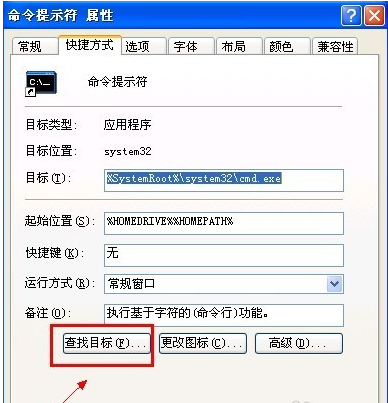
1、单击“开端”,单击“所有程序”,单击“附件”,右击“命令提示符”,弹出的快捷菜单单击“属性”命令;进入“快捷方法”选项卡的界面,单击“查找目标”按钮
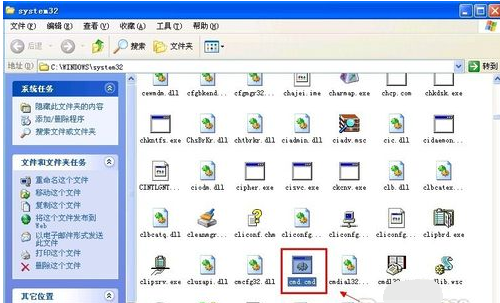
2、直接定位到“%SystemRoot%\system32\cmd.exe”,右击“cmd.exe”,打开的菜单单击“重命名”,将扩大名修正为“cmd”,按回车键
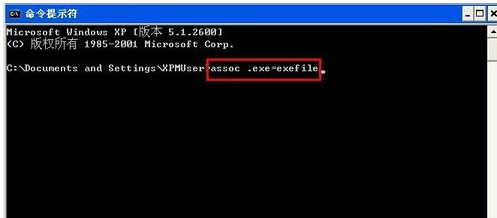
3、在命令提示符窗口键入“assoc .exe=exefile”或“ftype exefile="%1" %*”命令,然后按回车键
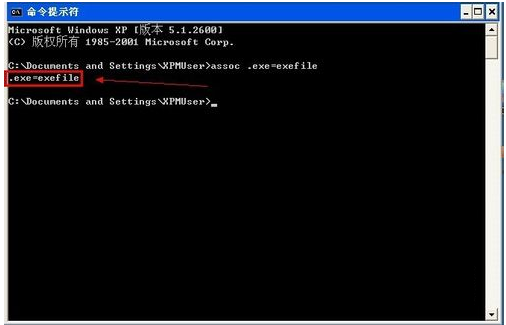
4、回车后显示“.exe=exefile”表现成功修复可履行程序的文件关联
方法二:
1、在桌面空白处鼠标右键,弹出的快捷菜单指向“新建”,在下一级菜单中单击“文本文档”
2、打开新建的文本文档,复制下面的代码,然后到记事本中粘贴
Windows Registry Editor Version 5.00
[HKEY_CLASSES_ROOT\.exe]
@="exefile"
"Content Type"="application/x-msdownload"
[HKEY_CLASSES_ROOT\.exe\PersistentHandler]
@="{098f2470-bae0-11cd-b579-08002b30bfeb}"
[HKEY_CLASSES_ROOT\exefile\shell\open\command]
@="\"%1\" %*"
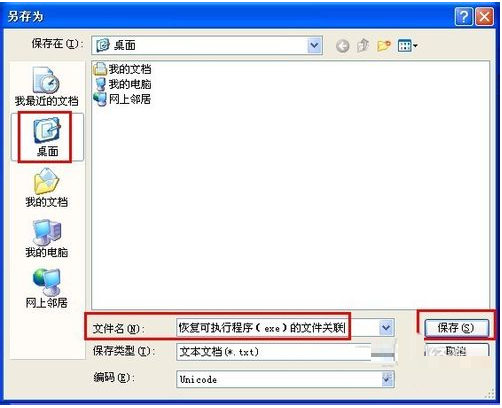
3、单击“文件”菜单,接着再单击“另存为”命令
4、弹出“另存为”窗口,在文件名框中键入“恢复可履行程序(exe)的文件关联.reg”,并在导航栏中选择桌面项,单击“保存”按钮;这时桌面上会生成reg注册表文件,双击导入注册表数据,提示以下对话框,单击“是”,导入完成后弹出以下对话框,单击“断定”
以上就是Win7电脑中exe文件打不开的两种解决方法,要是用户也遇到同样的问题话,不妨参考本文方法来处理。如果大家还有其他疑问或者想懂得更多有关系统问题欢迎来官网看看。