功能介绍
常见问题
- 更改Win7系统Temp文件夹存储地位教程(图
- 深度技巧win8系统下载安装阐明_重装教程
- 小白一键重装win7旗舰版64位教程_重装教程
- 简略又实用的xp系统重装步骤_重装教程
- 在线安装win7系统详细图文教程_重装教程
- 如何将Win10系统切换输入法调成Win7模式?
- 最简略实用的winxp重装系统教程_重装教程
- 系统一键重装系统_重装教程
- Win10桌面QQ图标被暗藏的再现方法介绍_重
- 硬盘windows 7 系统安装图文教程_重装教程
- 最新联想笔记本一键重装教程_重装教程
- 如何应用U盘进行win10 安装系统_重装教程
- 系统盘重装系统官网教程_重装教程
- 最详细的n550重装系统图文教程_重装教程
- win7升win10教程_重装教程
Win8系统桌面创立Metro利用文件夹教程_重装教程
时间:2017-01-11 13:29 来源:Windows 10 升级助手官方网站 人气: 次
核心提示:默认情况下,Win8系统的Metro应用显示在开始屏幕的界面上,不过用户不太喜欢这样的风格,想在桌面上创建Metro应用。那么,Win8桌面如何创建Metro应用文件夹呢?...
默认情况下,Win8系统的Metro利用显示在开端屏幕的界面上,不过,用户还是比较悼念Windows传统的桌面,于是想在Win8桌面中创立Metro利用。那么,在Win8桌面如何创立Metro利用文件夹呢?下面,一起来看下文关于Win8桌面建立Metro利用文件夹教程吧。
具体操作方法如下:
1、首先鼠标右击电脑桌面空白处,选择新建“快捷方法”,如下图所示:

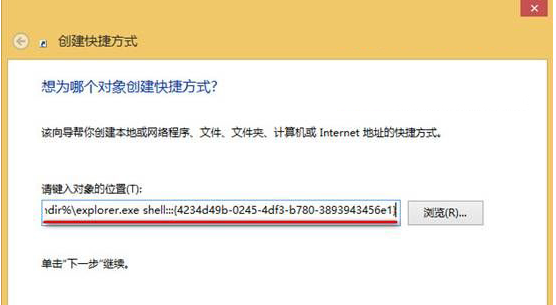
2、在创立快捷方法的“请键入对象的地位”输入代码“%windir%\explorer.exe shell:::{4234d49b-0245-4df3-b780-3893943456e1}”,然后单击“下一步”,如下图所示:
3、输入快捷方法的名称,例如:APPs,点击“完成”,如下图所示:
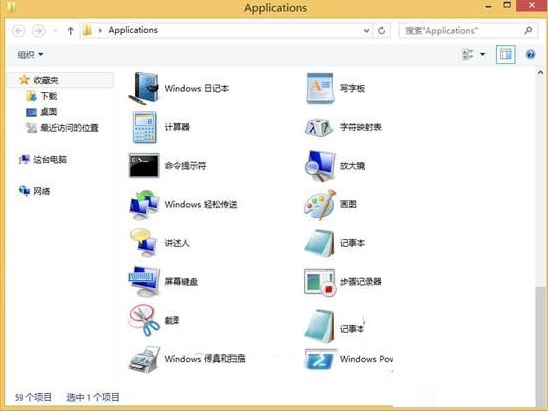
4、完成以上三步操作后,我们可以前往桌面点击“APPs”,即可打开Metro APPs界面,如下图所示:
关于在Win8系统桌面上建Metro利用文件夹的具体操作步骤小编就和大家介绍到这了,这样用户就可以在系统桌面直接点击打开Metro利用了,有需要的用户不妨参考上面的方法创立。