功能介绍
常见问题
- 简略又实用的xp系统重装步骤_重装教程
- 最详细的n550重装系统图文教程_重装教程
- 系统一键重装系统_重装教程
- 深度技巧win8系统下载安装阐明_重装教程
- 最简略实用的winxp重装系统教程_重装教程
- 更改Win7系统Temp文件夹存储地位教程(图
- 硬盘windows 7 系统安装图文教程_重装教程
- win7升win10教程_重装教程
- 在线安装win7系统详细图文教程_重装教程
- 小白一键重装win7旗舰版64位教程_重装教程
- 系统盘重装系统官网教程_重装教程
- 最新联想笔记本一键重装教程_重装教程
- 如何应用U盘进行win10 安装系统_重装教程
- 如何将Win10系统切换输入法调成Win7模式?
- Win10桌面QQ图标被暗藏的再现方法介绍_重
Win7电脑窗口边框、开端菜单色彩更改技巧_重装教
时间:2017-01-11 13:29 来源:Windows 10 升级助手官方网站 人气: 次
核心提示:默认情况下,电脑窗口边框、开始菜单等颜色是固定的,不过,有些追求个性化的用户对系统默认颜色不是很满意。那么,Win7窗口边框、开始菜单颜色怎么来更改呢?...
默认情况下,电脑窗口边框、开端菜单等色彩是固定的,不过,有些寻求个性化的用户对系统默认色彩不是很满意,因此想自定义窗口边框、开端菜单色彩。那么,这该怎么更改呢?下面,小编就以Win7系统为例来和大家介绍更改步骤。。
Win7电脑窗口边框、开端菜单色彩更改步骤:
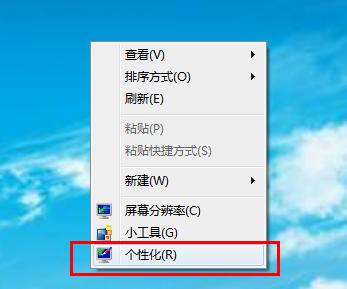
1、在桌面空白处鼠标右键单击“个性化”命令
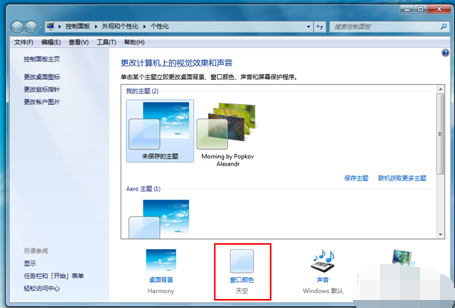
2、在个性化界面的下方单击“窗口色彩”
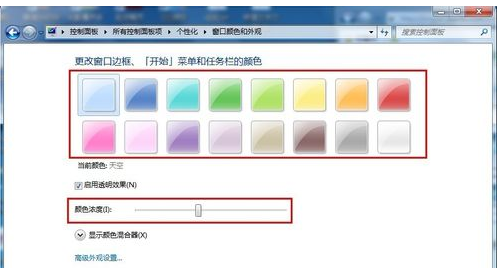
3、在这里选择一种爱好的色彩,还可以调节色彩的浓度,更改将利用于窗口边框、开端菜单
4、如果要调节色调、饱和度和亮度,请单击“显示色彩混杂器”
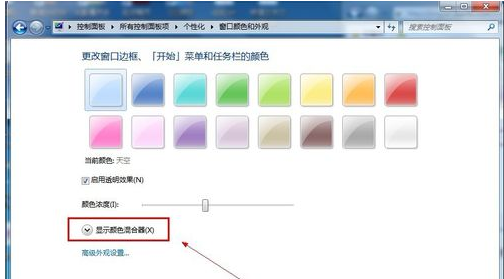
补充:如果还要更改特定项目标窗口色彩和外观,请单击“高级外观设置”,打开窗口色彩和外观对话框,单击项目标箭头三角按钮,打开的下拉菜单选择想要更改的项目。
关于Win7系统中窗口边框和开端菜单色彩更改步骤老鸟Win10升级助手小编就和大家介绍到这了,有需要更改窗口边框和开端菜单色彩的用户不妨参考以上方法来更改。