功能介绍
常见问题
- 最详细的n550重装系统图文教程_重装教程
- Win10桌面QQ图标被暗藏的再现方法介绍_重
- 最简略实用的winxp重装系统教程_重装教程
- 简略又实用的xp系统重装步骤_重装教程
- win7升win10教程_重装教程
- 更改Win7系统Temp文件夹存储地位教程(图
- 如何将Win10系统切换输入法调成Win7模式?
- 小白一键重装win7旗舰版64位教程_重装教程
- 在线安装win7系统详细图文教程_重装教程
- 硬盘windows 7 系统安装图文教程_重装教程
- 深度技巧win8系统下载安装阐明_重装教程
- 最新联想笔记本一键重装教程_重装教程
- 如何应用U盘进行win10 安装系统_重装教程
- 系统一键重装系统_重装教程
- 系统盘重装系统官网教程_重装教程
怎么重做系统最简略方便_重装教程
核心提示:很多用户因为系统崩溃而又不会自己重做系统而头疼.没有光驱光盘重装系统而烦恼.下面小编教大家怎么重做系统最简单方便的技巧.希望大家都能够学会自己重做系统.以后再也不用担心...
很多用户因为系统崩溃而又不会自己重做系统而头疼。没有光驱光盘重装系统而烦恼。下面小编教大家怎么重做系统最简略方便的技巧。盼望大家都能够学会自己重做系统。以后再也不用担心系统崩溃的烦恼了。
特点:
1.操作简略:傻瓜化操作,系统想换就换,想装什么系统就装什么系统无需电脑基础知识,不用明确装机流程,只需点击断定,就可实现一键安装。
2.无人值守:高智能的GHOST技巧,只需按一个键,不必待在电脑旁,就能实现全主动无人值守安装。极速引擎:只要网络连通了,迅雷高速帮你下;
3.技巧全面:只要电脑能开机,大师总能显威力;稳固可靠:只要硬件没有坏,系统运行就是快;采用迅雷7内核,实现了系统的快速下载,完善的ghost技巧,实现了系统的快速安装。
应用:
1、首先登录系统重装大师官网下载打开系统重装大师软件,涌现系统重装大师主界面,会主动检测您的电脑并且主动匹配您正在合适您应用的系统版本。当然,你也可以自由选择你想要重装的系统版本。点击“立即重装系统”进入下一步
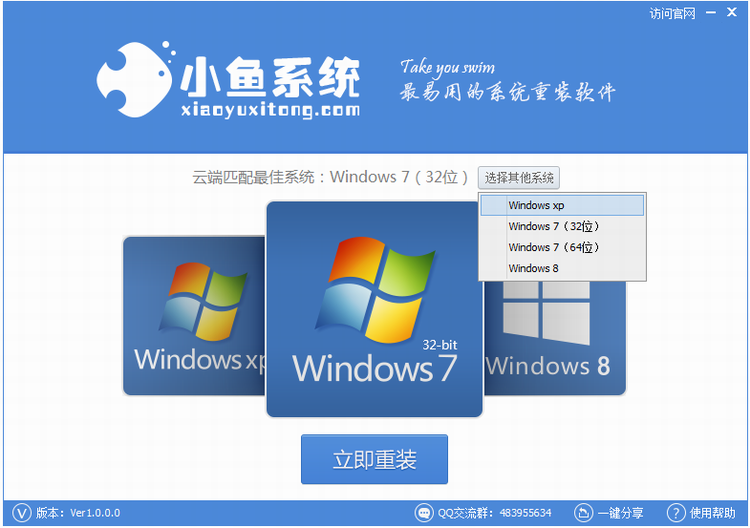
怎么重做系统最简略方便教程图一
2、进入材料备份界面,通过勾选可以选择对“我的文档”、“收藏夹”、“桌面文件”进行备份,备份材料会保存到主动生成的“XYGhost/材料备份”目录内,此目录会根据电脑磁盘中最大剩余空间容量作为文件、系统的备份以及下载的系统主动产生;
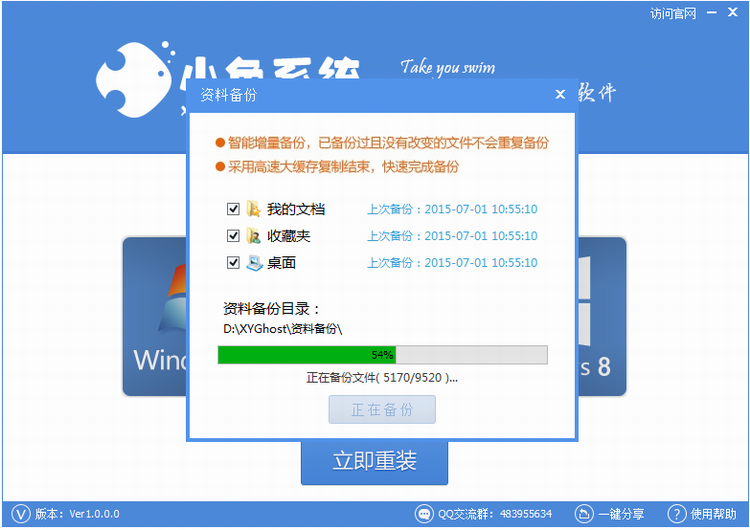
怎么重做系统最简略方便教程图二
3、软件开端下载你所选定的系统Ghost,从界面上可以清楚明了地视察到各种数据。系统供给高达10多兆每秒的瞬时下载速度,当然根据每个用户终端的网络带宽不同会有很大差别,请大家在下载过程中耐心等候;
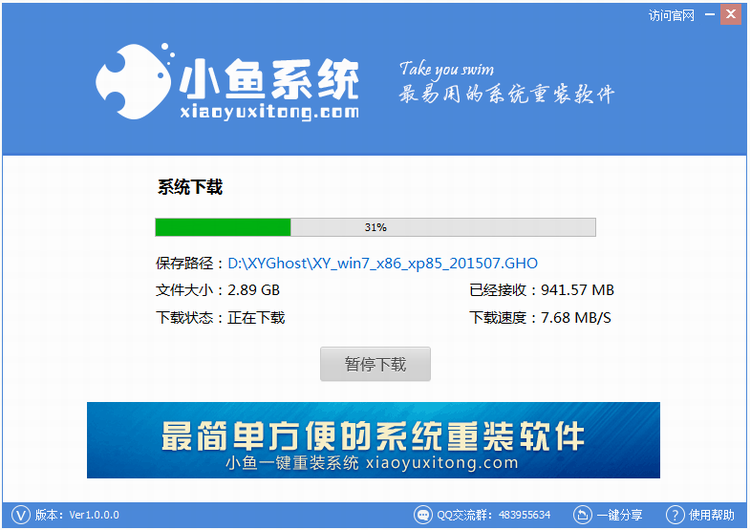
怎么重做系统最简略方便教程图三
4、系统下载完成后就主动进入重启安装。不需要认为干扰手动。安装完成后,一个全新的系统就会浮现在你眼前。老鸟Win10升级助手到此美满成功!
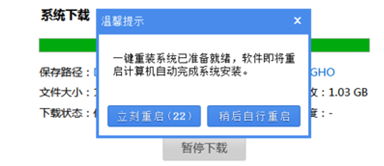
怎么重做系统最简略方便教程图四
以上就是怎么重做系统最简略方便的教程。如果大家想懂得更多关于系统或者在安装过程中遇到任何问题,都欢迎大家登录官方网站查阅相干资讯或教程!