功能介绍
常见问题
- 更改Win7系统Temp文件夹存储地位教程(图
- 简略又实用的xp系统重装步骤_重装教程
- 最详细的n550重装系统图文教程_重装教程
- 在线安装win7系统详细图文教程_重装教程
- 深度技巧win8系统下载安装阐明_重装教程
- 如何将Win10系统切换输入法调成Win7模式?
- win7升win10教程_重装教程
- 系统一键重装系统_重装教程
- 最简略实用的winxp重装系统教程_重装教程
- Win10桌面QQ图标被暗藏的再现方法介绍_重
- 系统盘重装系统官网教程_重装教程
- 小白一键重装win7旗舰版64位教程_重装教程
- 硬盘windows 7 系统安装图文教程_重装教程
- 最新联想笔记本一键重装教程_重装教程
- 如何应用U盘进行win10 安装系统_重装教程
Win7应用蓝牙提示搜索不到设备的三种处理方法
时间:2017-01-11 13:29 来源:Windows 10 升级助手官方网站 人气: 次
核心提示:有些用户在Win7系统中使用蓝牙功能时提示“搜索不到设备”,导致用户无法传图片及视频文件。那么,遇到这问题该怎么来处理呢?...
这两天,有些用户在Win7系统中应用蓝牙功效时提示“搜索不到设备”,导致用户无法传图片及视频文件。那么,遇到这问题该怎么来处理呢?现在,小编就针对此问题来和大家总结了三种处理方法,盼望可以赞助大家。
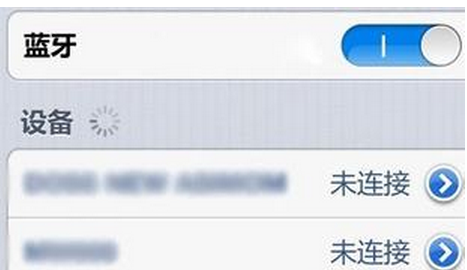
解决方法一:
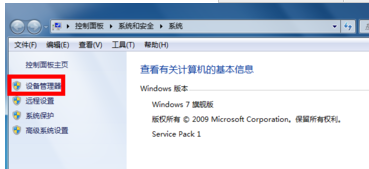
1、检查你的系统蓝牙驱动是否异常,右键点击我的电脑-属性,进入电脑属性页面;

2、在电脑设备页面点击“设备管理器”进入;
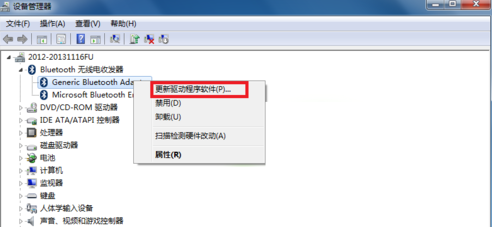
3、在设备管理器里找到蓝牙设备,正常驱动的话应当如下图这个状态,若有异常,蓝牙设备前面会有一个黄色的感叹号涌现!当然你也可右键单击你的蓝牙设备,更新一下你的蓝牙驱动;
解决方法二:
1、点击开端菜单,进入把持面板;在把持面板页面,选择“系统与安全”;在系统与安全页面选择“管理工具”;

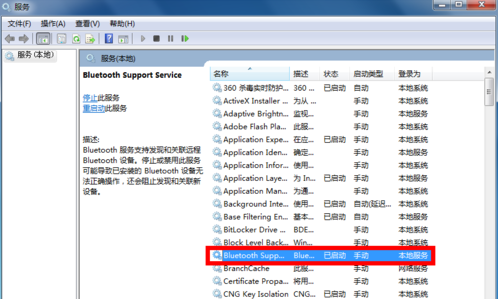
2、在管理工具列表中,双击“服务”打开服务列表页面;
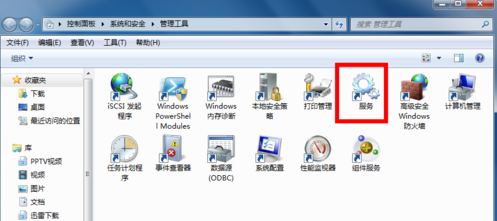
3、在服务列表中找到蓝牙设备的系统服务,正常状态 下时已启动,如果未启动请右键单击服务,在右键菜单中启动 服务。
解决方法三:
1、在你的电脑右下角找到蓝牙标示,然后右键单击蓝牙标示,弹出菜单,单击“打开设置”;
2、在设置页面将“容许Bluetooth设备查找此盘算机”、“容许Bluetooth设备连接到此盘算机”前面的复选框勾选,然后点击利用。
Win7电脑中应用蓝牙提示搜索不到设备的三种处理方法小编就和大家介绍到这了,要是用户也遇到同样的问题话,不妨参考本文方法来处理。