功能介绍
常见问题
- 如何将Win10系统切换输入法调成Win7模式?
- 小白一键重装win7旗舰版64位教程_重装教程
- 系统一键重装系统_重装教程
- 最简略实用的winxp重装系统教程_重装教程
- 深度技巧win8系统下载安装阐明_重装教程
- 系统盘重装系统官网教程_重装教程
- 硬盘windows 7 系统安装图文教程_重装教程
- Win10桌面QQ图标被暗藏的再现方法介绍_重
- win7升win10教程_重装教程
- 更改Win7系统Temp文件夹存储地位教程(图
- 在线安装win7系统详细图文教程_重装教程
- 最详细的n550重装系统图文教程_重装教程
- 如何应用U盘进行win10 安装系统_重装教程
- 最新联想笔记本一键重装教程_重装教程
- 简略又实用的xp系统重装步骤_重装教程
戴尔台式机重装系统详细教程_重装教程
时间:2017-01-11 13:29 来源:Windows 10 升级助手官方网站 人气: 次
核心提示:最近有朋友问小编,自己使用的是戴尔台式机,重装系统要怎么做?戴尔台式机重装系统需要准备什么,做些什么呢?接下来,小编将为大家带来戴尔台式机重装系统详细教程....
最近有朋友问小编,自己应用的是戴尔台式机,重装系统要怎么做?戴尔台式机重装系统需要筹备什么,做些什么呢?接下来,小编将为大家带来戴尔台式机重装系统详细教程。
一、重装筹备
1、备份电脑上重要的文件
2、4G左右U盘,制作U盘PE启动盘
3、系统安装文件:win7旗舰版64位系统下载
4、如果是预装win8/win10机型,查看:
戴尔一体机win8系统怎么换win7系统
http://www.xitongcheng.com/jiaocheng/xtazjc_article_18193.html
二、戴尔dell台式电脑重装系统步骤
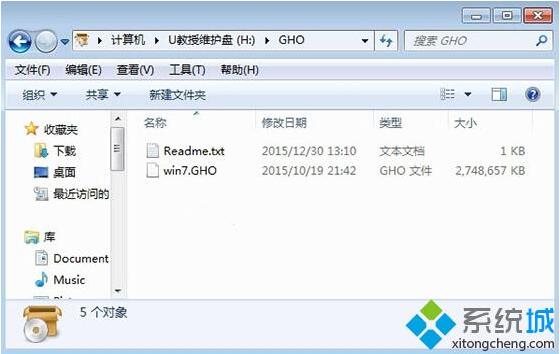
1、应用解压工具将系统镜像中的gho文件解压到U盘GHO目录;
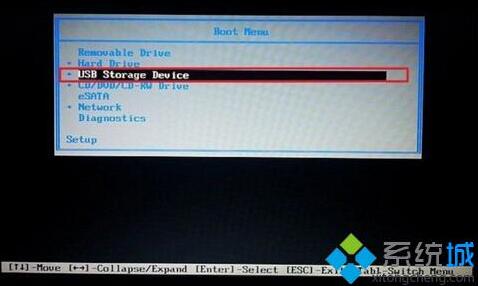
2、在戴尔台式机上插入U盘,重启过程中按F12调出启动菜单,选择USB选项回车;
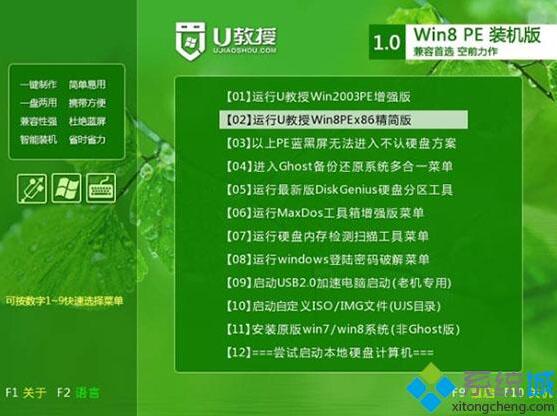
3、启动到U盘主菜单,选择【02】运行PE系统;
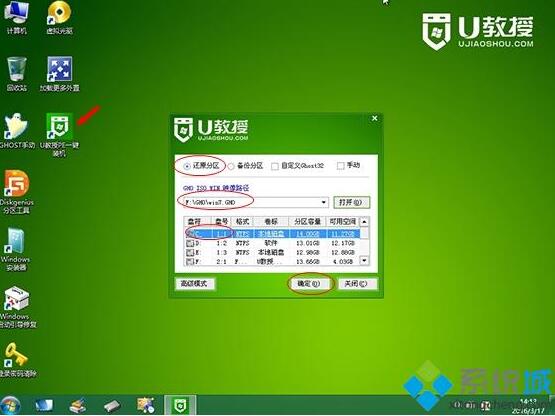
4、双击打开【PE一键装机】工具,选择系统安装分区C盘,断定;
5、弹出对话框,点击是,履行系统解压操作;
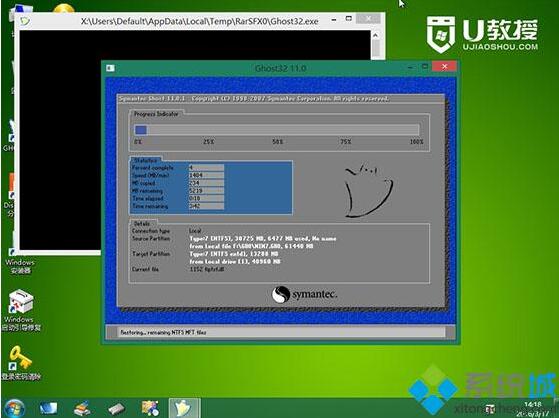
6、解压完成后,重新启动进入下面的界面,履行系统安装操作;
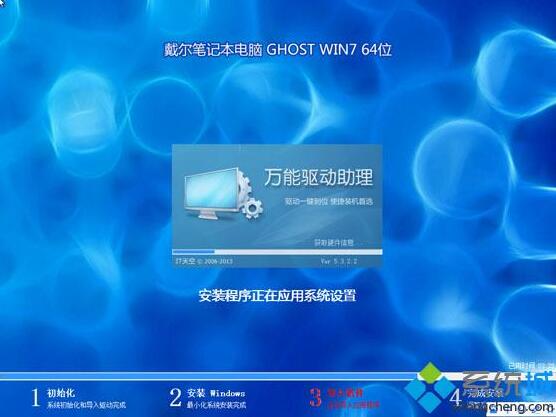
7、最后重启到全新的系统界面,系统重装完成。

以上就是小编为大家供给的关于戴尔台式电脑重装系统的详细教程了,如果还不会戴尔台式机重装系统的朋友们,赶紧来看看小编的教程吧,盼望可以赞助到大家!