功能介绍
常见问题
- 简略又实用的xp系统重装步骤_重装教程
- 深度技巧win8系统下载安装阐明_重装教程
- 系统一键重装系统_重装教程
- 如何应用U盘进行win10 安装系统_重装教程
- 最新联想笔记本一键重装教程_重装教程
- Win10桌面QQ图标被暗藏的再现方法介绍_重
- 小白一键重装win7旗舰版64位教程_重装教程
- 更改Win7系统Temp文件夹存储地位教程(图
- 最详细的n550重装系统图文教程_重装教程
- 如何将Win10系统切换输入法调成Win7模式?
- 系统盘重装系统官网教程_重装教程
- 在线安装win7系统详细图文教程_重装教程
- win7升win10教程_重装教程
- 硬盘windows 7 系统安装图文教程_重装教程
- 最简略实用的winxp重装系统教程_重装教程
win7如何重装win8图文详细教程_重装教程
核心提示:刚才有朋友问小编win7如何重装win8,小编才突然想起来,win7如何重装win8一直是一个大问题,不仅仅是小编身边,就连网上也有很多朋友都不知道win7如何重装win8.那么今天小编就给大家带来wi...
刚才有朋友问小编win7如何重装win8,小编才突然想起来,win7如何重装win8一直是一个大问题,不仅仅是小编身边,就连网上也有很多朋友都不知道win7如何重装win8。那么今天小编就给大家带来win7如何重装win8图文详细教程,如果大家恰好需要重装系统,信任这篇教程会给大家带来一点收获的。
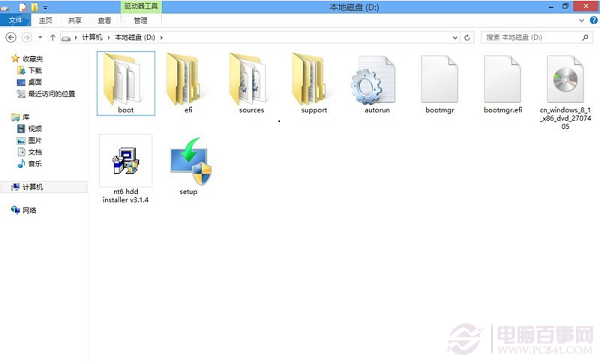
第一步:在升级前要下载Windows 8.1 ISO镜像及nt6 hdd installer v3.1.4.exe(硬盘装系统工具),下载完成后,将Windows 8.1 ISO镜像解压,与nt6 hdd installer v3.1.4.exe(硬盘装系统工具)一同放置在D盘根目录上。
win7如何重装win8图文详细教程图1
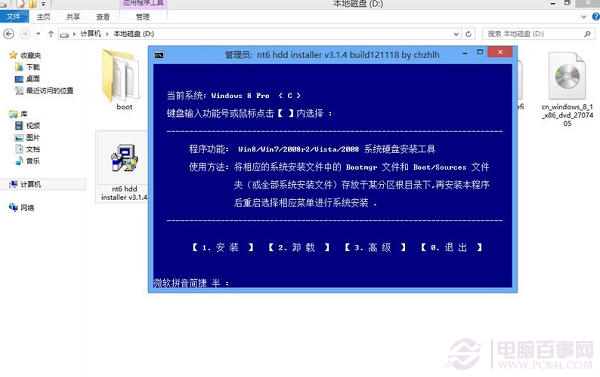
第二步:双击运行nt6 hdd installer v3.1.4.exe,点击安装
win7如何重装win8图文详细教程图2
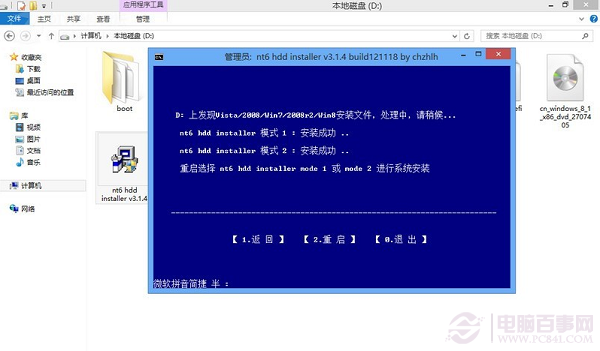
第三步:待涌现如下图提示时,点击重启,重启进入系统安装过程。
win7如何重装win8图文详细教程图3
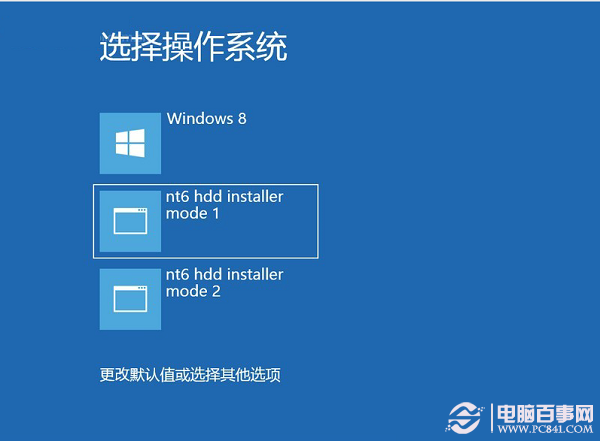
第四步:选择“nt6 hdd installer mode1”模式1进行。
win7如何重装win8图文详细教程图4
第五步:在windows8安装程序下设置好语言、时间及输入方法后,点击下一步
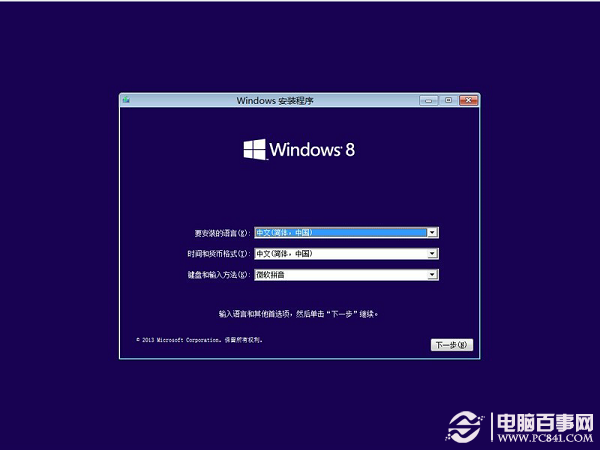
win7如何重装win8图文详细教程图5
第六步:点击现在安装
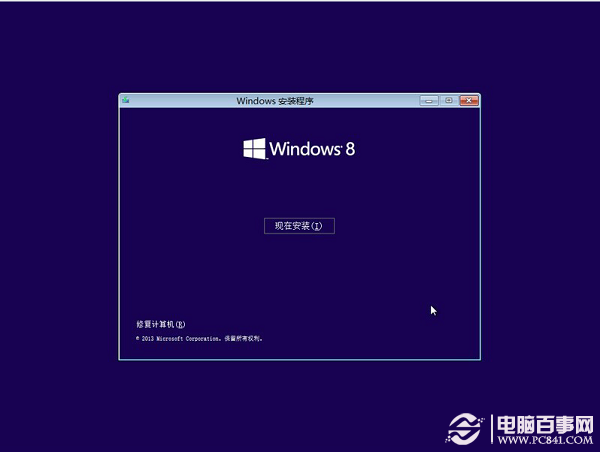
win7如何重装win8图文详细教程图6
第七步:输入Win8.1的安装序列号:NTTX3-RV7VB-T7X7F-WQYYY-9Y92F,点击下一步。
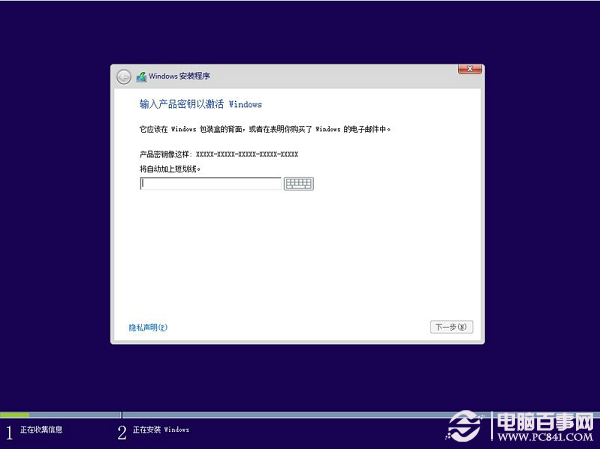
win7如何重装win8图文详细教程图7
第八步:选择自定义: Windows(高级)
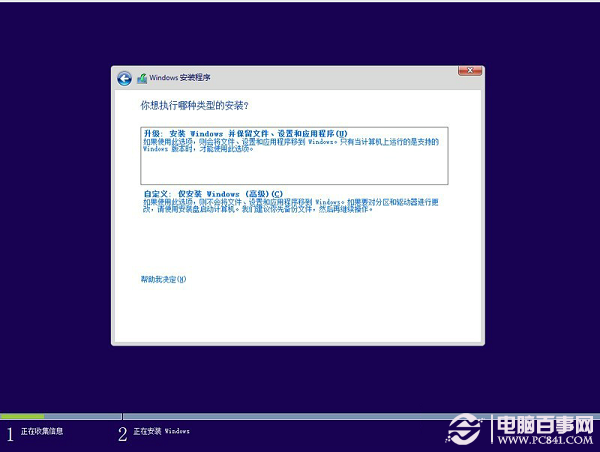
win7如何重装win8图文详细教程图8
第九步:选择安装Win8.1的分区,格式化分区
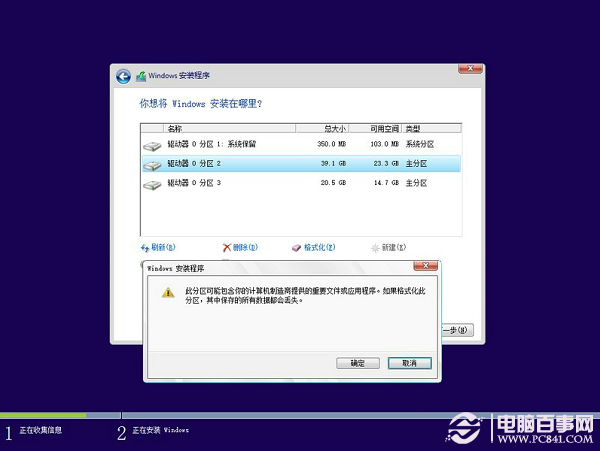
win7如何重装win8图文详细教程图9
第十步:选中已格式化的分区,点击下一步安装
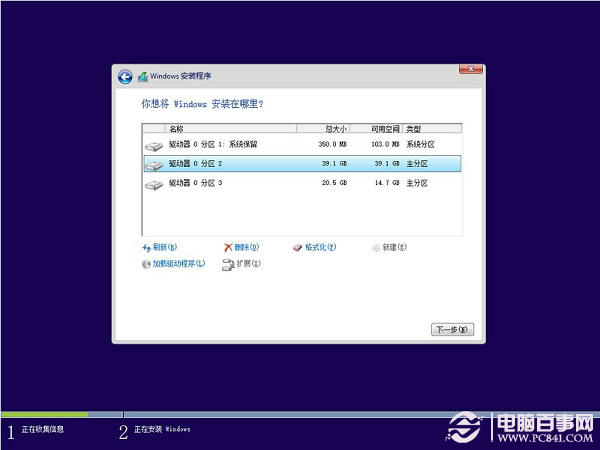
win7如何重装win8图文详细教程图10
第十一步:输入电脑名称(可以随便写一个,以后登录后是还可以更改的),然后点下一步
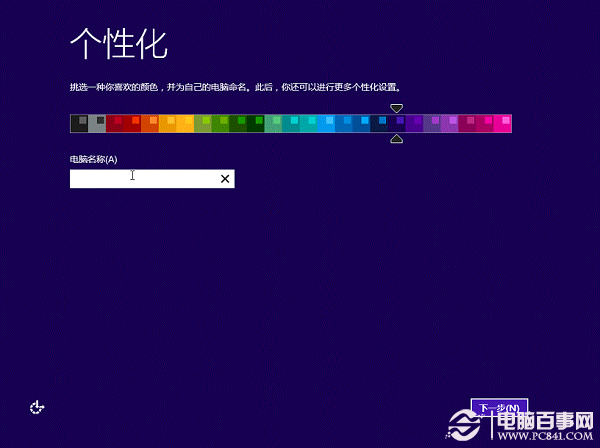
win7如何重装win8图文详细教程图11
第十二步:点击应用快速设置,自定义可以进行详细设置,不是高手你不要选择自定义。
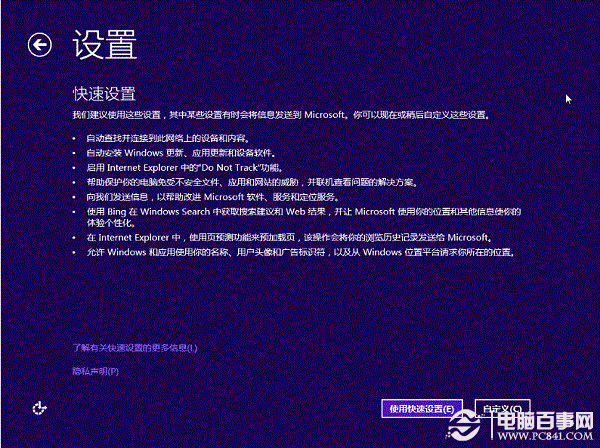
win7如何重装win8图文详细教程图12
第十三步:在这可以应用微软的帐号登录,如果没有的或不想用微软帐号的,可选择“还没有帐户“创立一个本地帐户。

win7如何重装win8图文详细教程图13
第十四步:选择下面的不应用Microsoft账户登录。
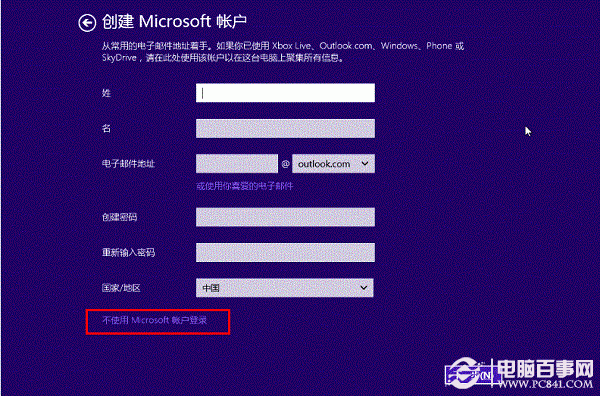
win7如何重装win8图文详细教程图14
第十五步:设置你的帐号和密码点击完成。
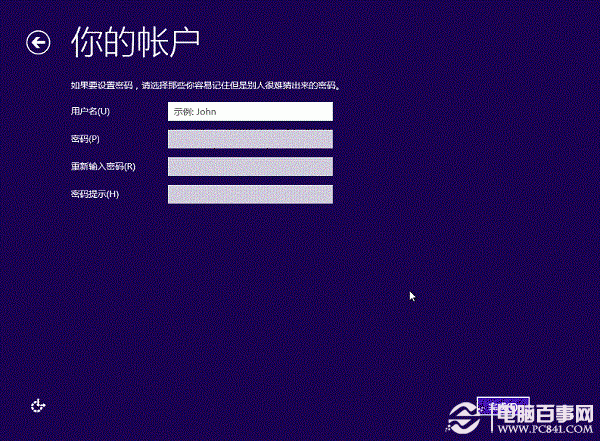
win7如何重装win8图文详细教程图15
第十六步:系统安装完成后,重启

win7如何重装win8图文详细教程图16
第十七步:系统安装重启完成,进入系统了

win7如何重装win8图文详细教程图17
以上就是win7如何重装win8图文详细教程的全部内容了,其实win7如何重装win8并不难也不复杂,只需要下载好了镜像系统后按照提示一步步完成操作即可。过程虽多但是简略,盼望大家都能够学会win7如何重装win8,向着装机大神一步步迈进哟。