功能介绍
常见问题
- 最简略实用的winxp重装系统教程_重装教程
- 在线安装win7系统详细图文教程_重装教程
- win7升win10教程_重装教程
- 最详细的n550重装系统图文教程_重装教程
- 最新联想笔记本一键重装教程_重装教程
- 如何将Win10系统切换输入法调成Win7模式?
- 更改Win7系统Temp文件夹存储地位教程(图
- 硬盘windows 7 系统安装图文教程_重装教程
- 深度技巧win8系统下载安装阐明_重装教程
- 系统盘重装系统官网教程_重装教程
- 小白一键重装win7旗舰版64位教程_重装教程
- 简略又实用的xp系统重装步骤_重装教程
- 系统一键重装系统_重装教程
- 如何应用U盘进行win10 安装系统_重装教程
- Win10桌面QQ图标被暗藏的再现方法介绍_重
最简略实用的ghost 系统重装教程_重装教程
核心提示:大家都知道ghost 系统重装是非常简单的方法,大家听了是不是有点心动呢?先不要着急嘛,如果没有一篇最简单实用的ghost 系统重装教程的话,大家如何进行ghost 系统重装呢?...
大家都知道ghost 系统重装是非常简略的方法,不需要什么电脑专业知识,连小白痴都能够完成ghost 系统重装。一些在纠结怎样重装电脑系统的朋友听了是不是有点心动呢?先不要着急嘛,如果没有一篇最简略实用的ghost 系统重装教程的话,大家如何进行ghost 系统重装呢?有兴趣就一起来看看吧!
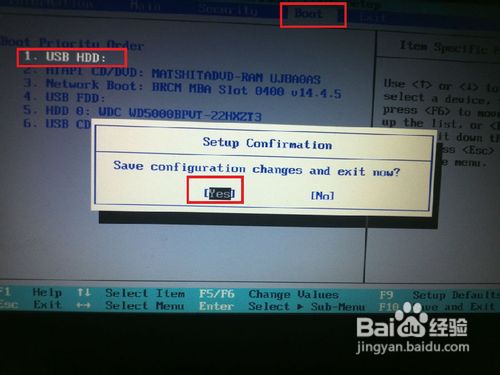
先把拥有一键GHOST装系统的U盘插上电脑上,再开电脑然后按F2或DEL键进入BIOS界面,设置USB-HDD启动,设置完就按F10键保存。
最简略实用的ghost 系统重装教程图1
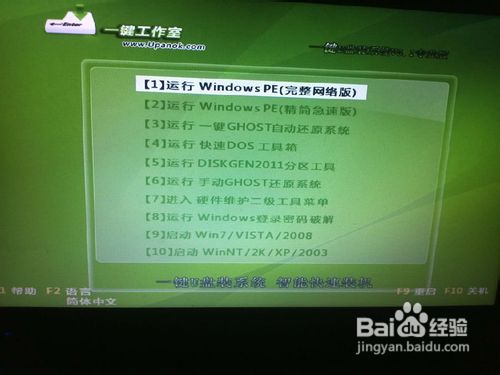
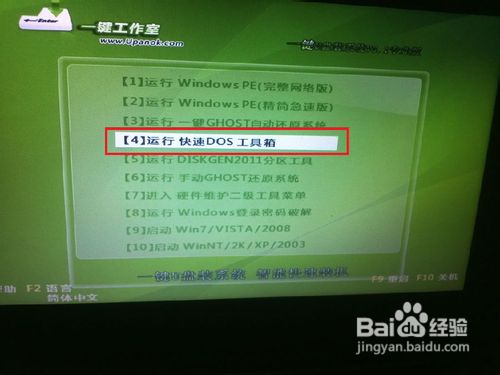
然后电脑就会重启,等一下就会进入GHOST装系统界面,再选择运行快速DOS工具箱。
最简略实用的ghost 系统重装教程图2
最简略实用的ghost 系统重装教程图3
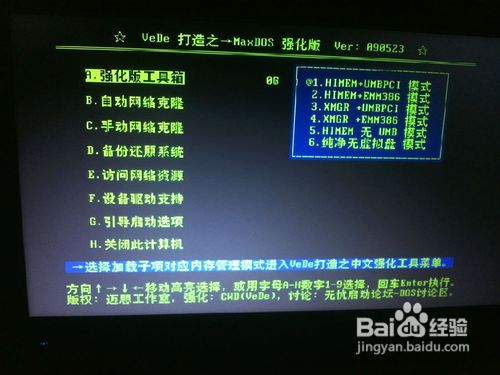
就会进入DOS工具箱,然后回车,回车后会进入DOS指令界面,然后输入GHOST指令,再回车等一下就可以拉。
最简略实用的ghost 系统重装教程图4
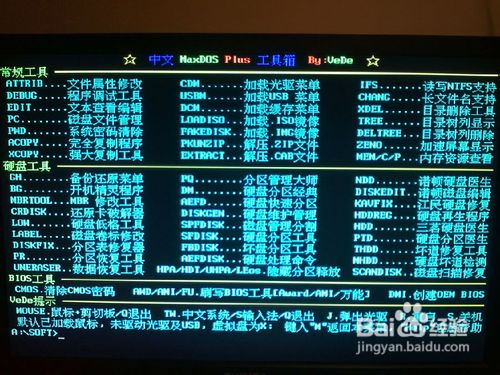
最简略实用的ghost 系统重装教程图5
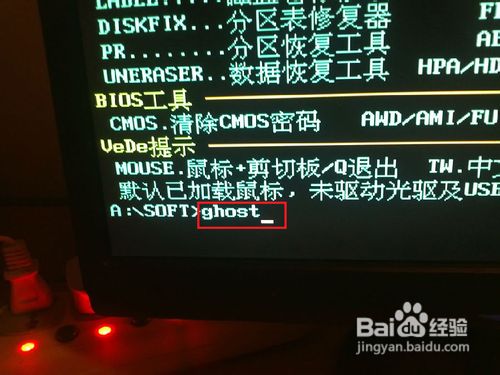
最简略实用的ghost 系统重装教程图6
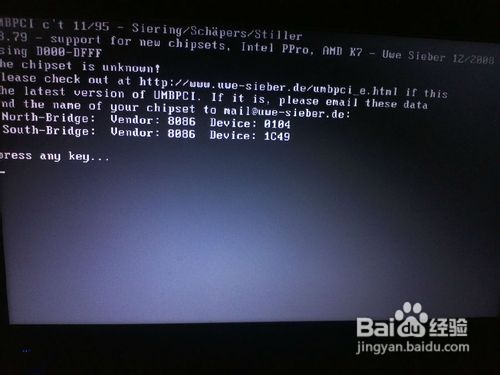
最简略实用的ghost 系统重装教程图7
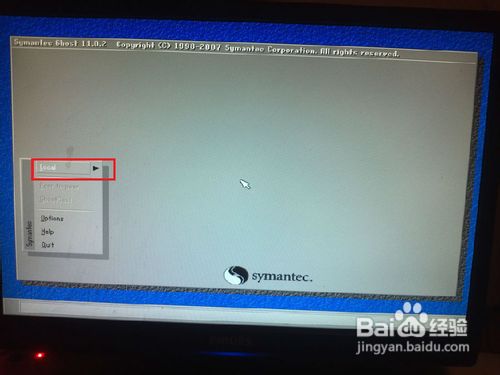
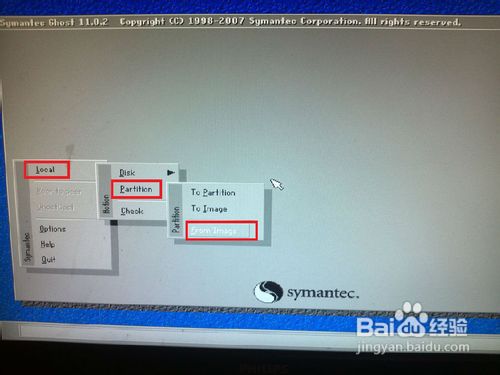
然后就会进入GHOST装系统的界面拉,然后就选择Local-Parfifion-From Image,最后回车一下就进入下一步。
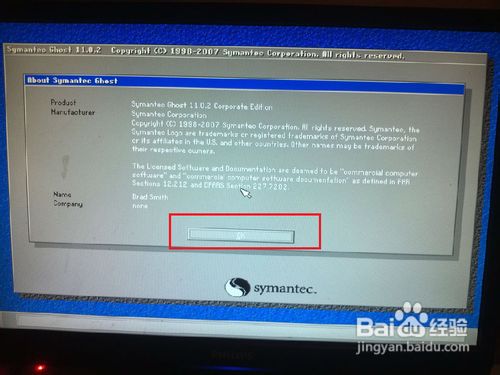
最简略实用的ghost 系统重装教程图8
最简略实用的ghost 系统重装教程图9
最简略实用的ghost 系统重装教程图10
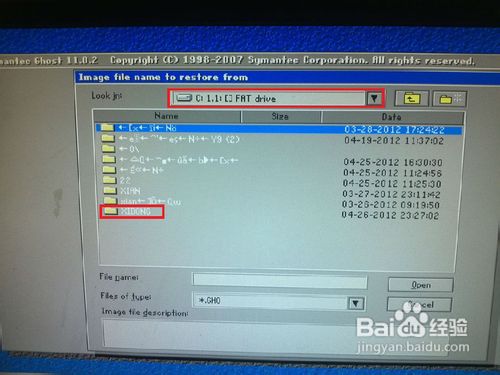
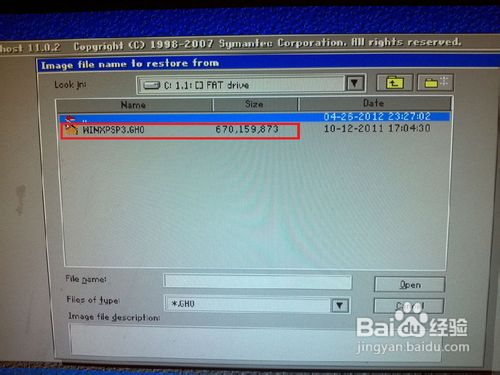
然后就到这一步拉,就选择自己的U盘(注:在U盘存放系统的文件夹必定要英文的,不是英文的GHOST是读取不了的),然后选择自己放进U盘的系统(注:系统必定要.CHO的文件)。

最简略实用的ghost 系统重装教程图11
最简略实用的ghost 系统重装教程图12
最简略实用的ghost 系统重装教程图13
然后就到这一步了,首先选择硬盘,再选择自己要装系统的硬盘,最后选择主分区就可以拉。

最简略实用的ghost 系统重装教程图14
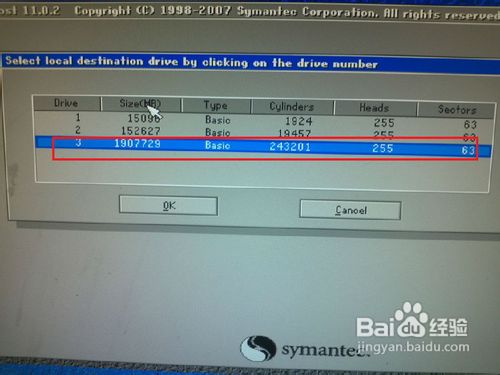
最简略实用的ghost 系统重装教程图15
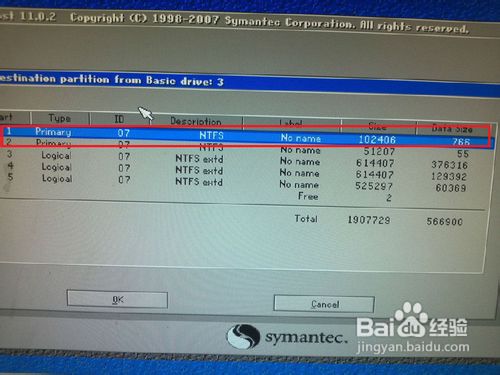
最简略实用的ghost 系统重装教程图16
到这一步首先是按YES,就会开端装系统,等三四分钟就可以拉(注:这是要看自己电脑的配置高或低的,要是电脑配置高时间就快些,电脑配置低时间就会慢一些。),最后就选择 esef Compufer就完成拉(注:电脑重启后必定要取出U盘。),然后电脑就会重启开端最后一步安装系统,等上3-8分钟就可以拉。
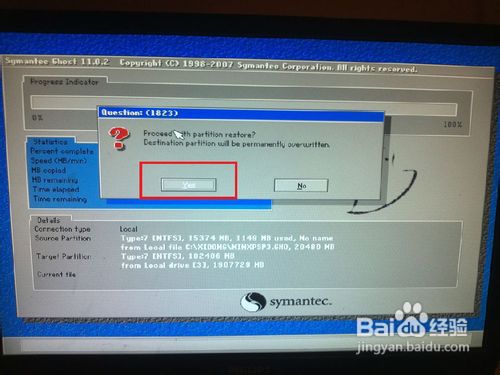
最简略实用的ghost 系统重装教程图17

最简略实用的ghost 系统重装教程图18
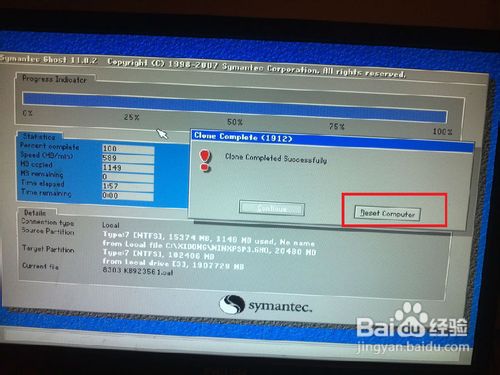
最简略实用的ghost 系统重装教程图19
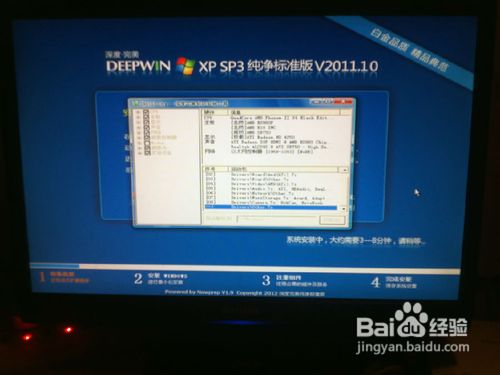
最简略实用的ghost 系统重装教程图20
上面的全部内容就是小编带给大家的最简略实用的ghost 系统重装教程了,大家可以酌情参照一下,毕竟小编没有强制大家要用这个方法去操作,但是小编可以明确地告诉大家,用这个方法可以重装市面上所有的主流操作系统,大家难道不心动吗?