功能介绍
常见问题
- 如何将Win10系统切换输入法调成Win7模式?
- 最详细的n550重装系统图文教程_重装教程
- 简略又实用的xp系统重装步骤_重装教程
- 最新联想笔记本一键重装教程_重装教程
- 在线安装win7系统详细图文教程_重装教程
- 小白一键重装win7旗舰版64位教程_重装教程
- 系统一键重装系统_重装教程
- win7升win10教程_重装教程
- 系统盘重装系统官网教程_重装教程
- Win10桌面QQ图标被暗藏的再现方法介绍_重
- 深度技巧win8系统下载安装阐明_重装教程
- 如何应用U盘进行win10 安装系统_重装教程
- 硬盘windows 7 系统安装图文教程_重装教程
- 更改Win7系统Temp文件夹存储地位教程(图
- 最简略实用的winxp重装系统教程_重装教程
最详细的惠普系统重装教程_重装教程
核心提示:惠普系统重装方法是什么,现在电脑系统使用一段时间后都会出现系统崩溃或者电脑运行速度慢,玩游戏卡的现象,那么该怎么解决,当然是重装系统了,一般来说当电脑重装之后电脑里面的垃...
惠普系统重装方法是什么,现在电脑系统应用一段时间后都会涌现系统崩溃或者电脑运行速度慢,玩游戏卡的现象,那么该怎么解决,当然是重装系统了,一般来说当电脑重装之后电脑里面的垃圾和病毒会被彻底清算,从而速度上会有很大的提升。那么现在就让小编告诉大家最详细的惠普系统重装教程吧。
惠普系统重装教程:
一种方法是直接给电脑的驱动进行备份保存在非系统盘。
另一种方法是应用工具,如:驱动精灵,大家可以百度搜索“驱动精灵”下载那个万能网卡版的。如图:
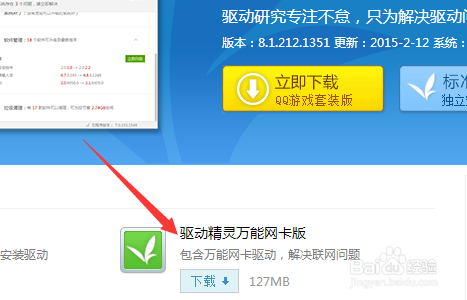
3驱动筹备好后,对电脑的重要文件进行备份下来就可以对电脑进行重装系统了。
END
设置开机u盘启动
hp电脑有个特别的功效就是,按Esc键,就会涌现 startup menu (启动菜单)如图:每个键的功效都有其阐明。
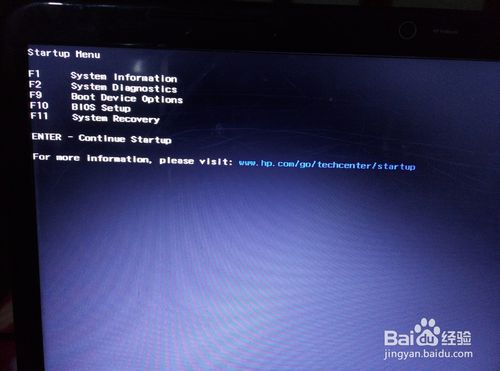
这里小编直接按F9进入领导设备的选择界面,同样也可以F10进入BIOS菜单进行设置。
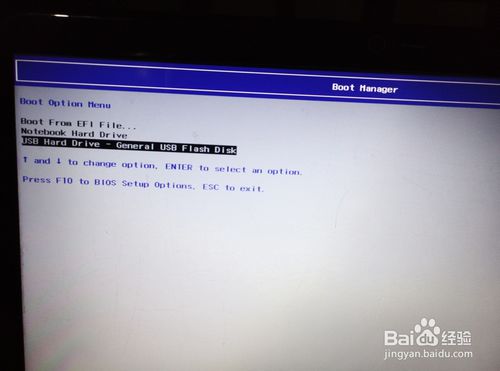
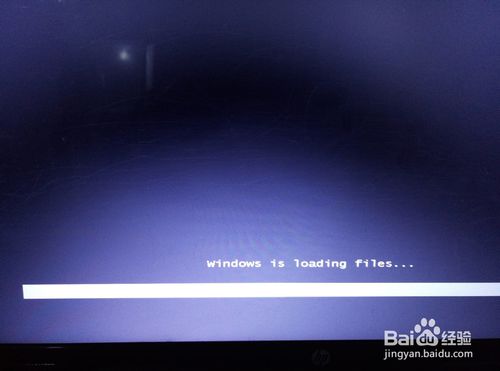
选择usb hard drive,然后回车,系统直接从u盘启动。进入界面如图:
END
重装系统
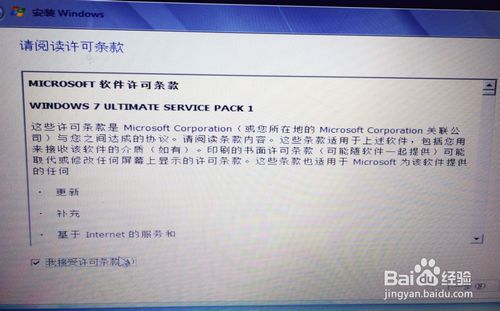
随落后入条款吸收界面如图:
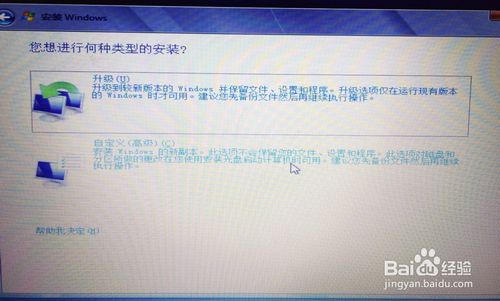
选择windows安装方法。如果需要格式化c盘,选择自定义安装,这里小编介绍下自定义安装。
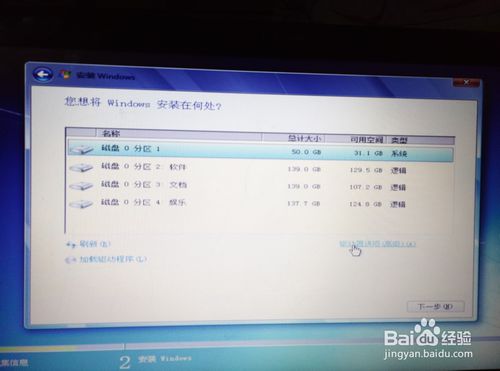
进入驱动器选择界面,单击“驱动器选择(高级)”如图
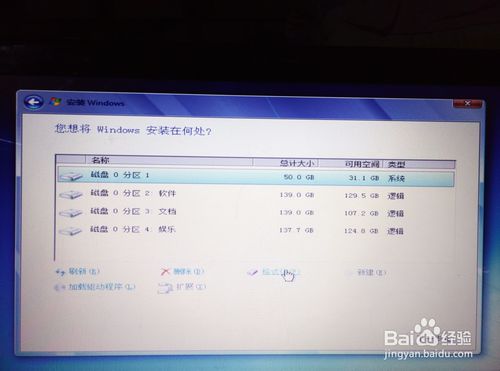
格式化系统盘如图:格式化,然后下一步
进入系统主动安装过程,这一过程,咱们不需要做任何事情,只需保证电脑不断电就行。
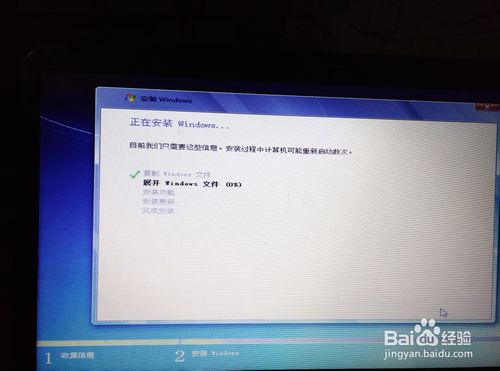
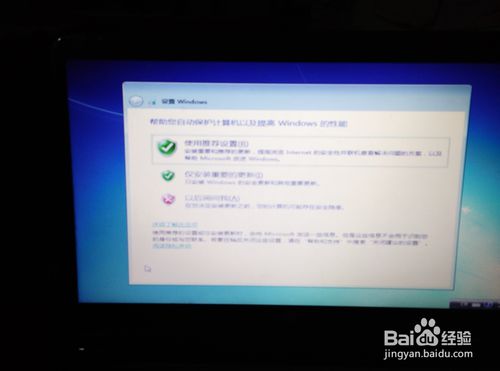
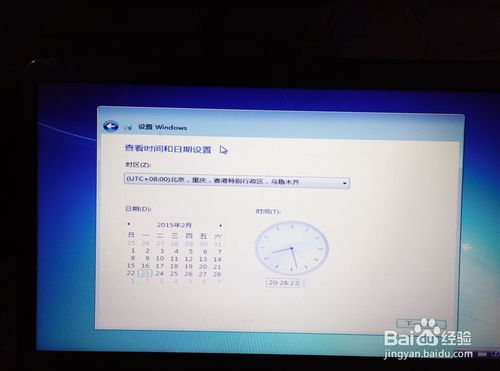
系统安装完成落后入windows设置界面如图所示,根据提示设置windows更新,windows时间。
系统提示正在完成你的设置。随后他会主动关机,如图:
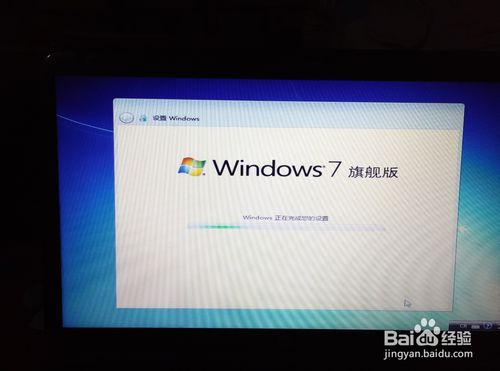
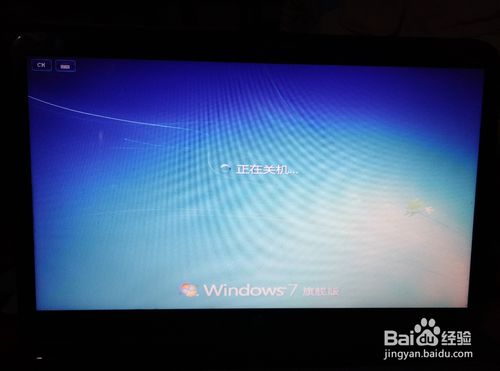
系统安装完成,主动进入系统。
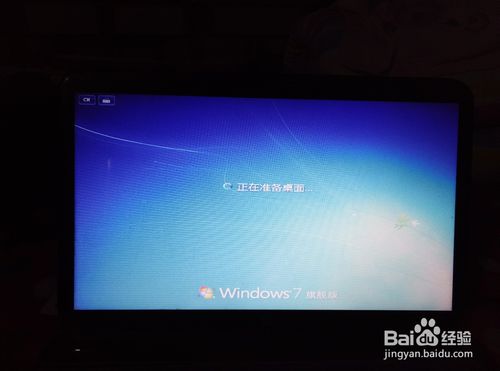
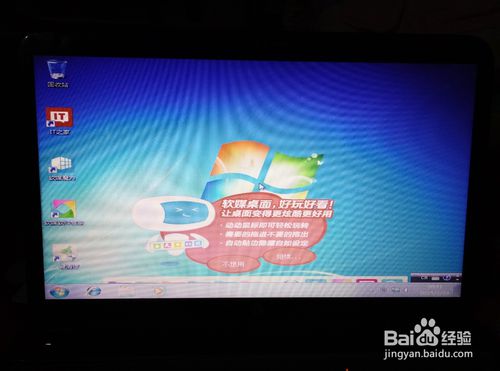
安装驱动,用之前筹备好的备份或者驱动精灵进行安装,先安装网卡驱动。
综上所述,这就是这就是最详细的惠普系统重装教程,随着电脑在我国的普及率越来越高,人们对电脑的依附也就越来越高,但是很多人却对电脑维修或掩护一窍不通。比如电脑突然崩溃了,无法正常启动,必须通过重装系统才干解决。那么还不会怎样装系统的朋友就来看看这篇文章的方法吧。