功能介绍
常见问题
- 系统一键重装系统_重装教程
- 简略又实用的xp系统重装步骤_重装教程
- Win10桌面QQ图标被暗藏的再现方法介绍_重
- 最新联想笔记本一键重装教程_重装教程
- 更改Win7系统Temp文件夹存储地位教程(图
- 如何应用U盘进行win10 安装系统_重装教程
- 如何将Win10系统切换输入法调成Win7模式?
- 小白一键重装win7旗舰版64位教程_重装教程
- 在线安装win7系统详细图文教程_重装教程
- win7升win10教程_重装教程
- 最简略实用的winxp重装系统教程_重装教程
- 硬盘windows 7 系统安装图文教程_重装教程
- 系统盘重装系统官网教程_重装教程
- 深度技巧win8系统下载安装阐明_重装教程
- 最详细的n550重装系统图文教程_重装教程
一键重装win8系统最详细的方法_重装教程
核心提示:小编最近一直在研究一键重装win8系统!吓到了吧?小编居然开始研究这么高端的技术了?下面小编就将自己研究出来的一键重装win8系统最简单的方法告诉大家....
很多用户都说小编最近没法教程,是不是逝世了?其实小编没逝世呢,而是在研究一键重装win8系统!吓到了吧?小编居然开端研究这么高端的技巧了?那是当然的,时代在发展,小编也要进步嘛。下面小编就将自己研究出来的一键重装win8系统最详细的方法告诉大家。
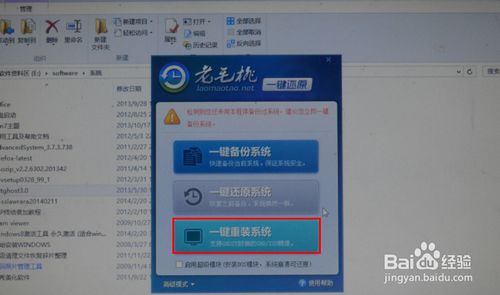
运行一键还原软件,选择“老鸟Win10升级助手”,如果之前的旧系统有备份可以直接选“一键还原系统”。类似的软件有很多,可选择自己爱好精品系统的来用。
一键重装win8系统最简略的方法图1
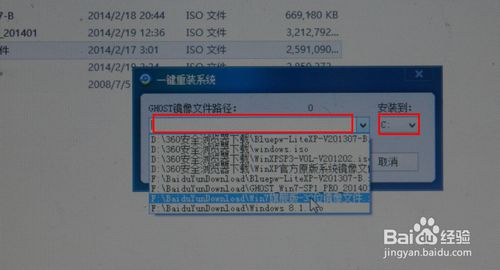
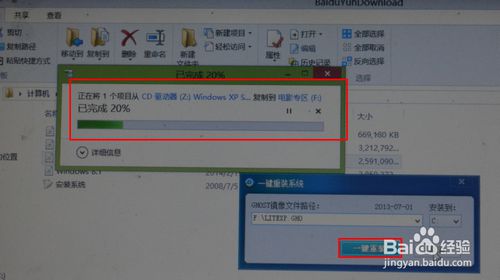
选择镜像文件地位,安装至C,然后点击“一键重装”按钮。
一键重装win8系统最简略的方法图2
一键重装win8系统最简略的方法图3
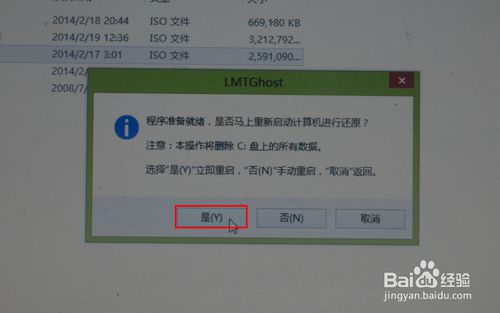
程序筹备就绪,是否马上重新启动盘算机进行还原,本操作将删除c盘的所有数据,点击“是”。
一键重装win8系统最简略的方法图4
电脑重新启动。
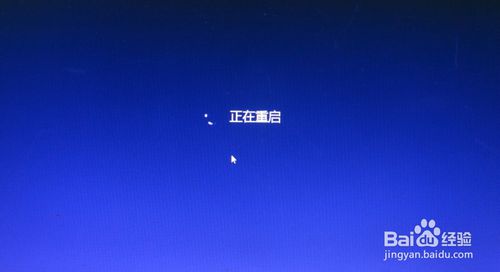
一键重装win8系统最简略的方法图5
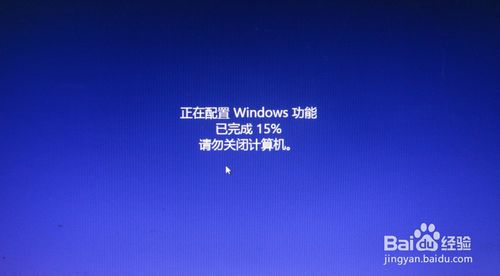
一键重装win8系统最简略的方法图6
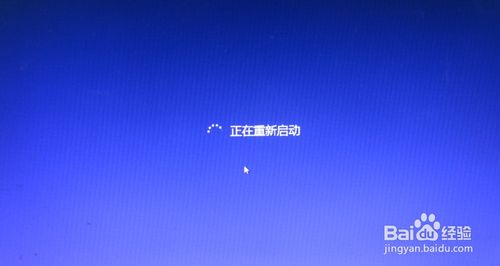
一键重装win8系统最简略的方法图7
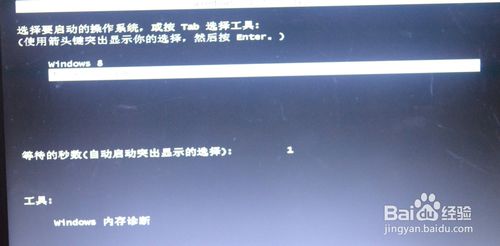
一键重装win8系统最简略的方法图8
开端写入程序文件,稍等即可。写入文件完成,电脑会再次重新。
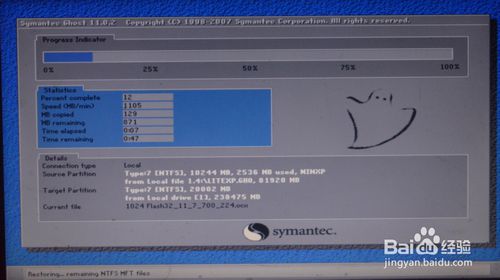
一键重装win8系统最简略的方法图9
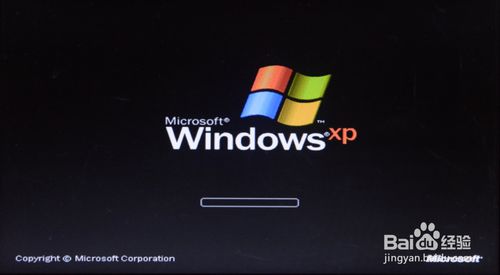
一键重装win8系统最简略的方法图10
电脑重启,开端正式安装程序文件,还有安装驱动,这可能会需要一些时间,耐心等候。
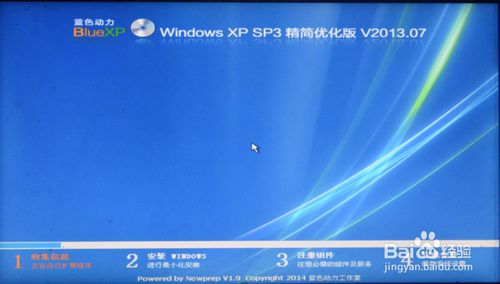
一键重装win8系统最简略的方法图11
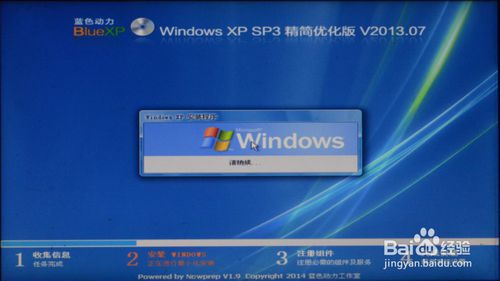
一键重装win8系统最简略的方法图12
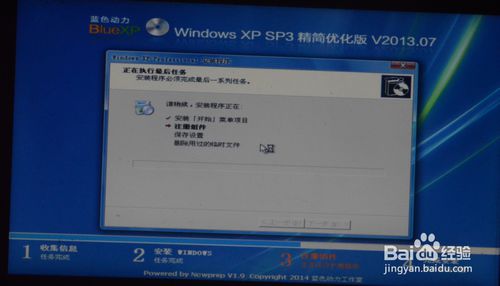
一键重装win8系统最简略的方法图13
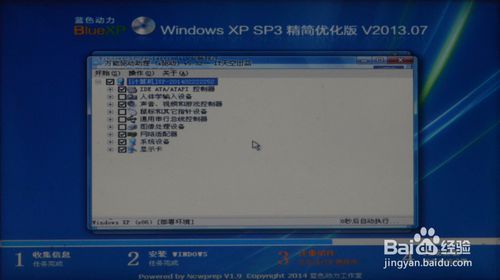
一键重装win8系统最简略的方法图14
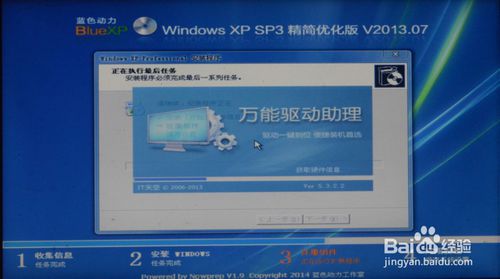
一键重装win8系统最简略的方法图15
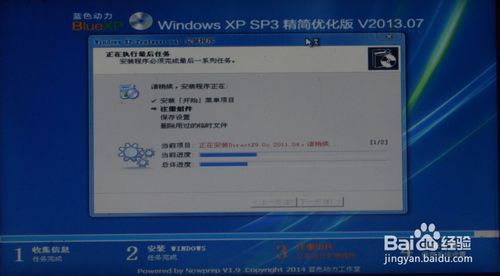
一键重装win8系统最简略的方法图16
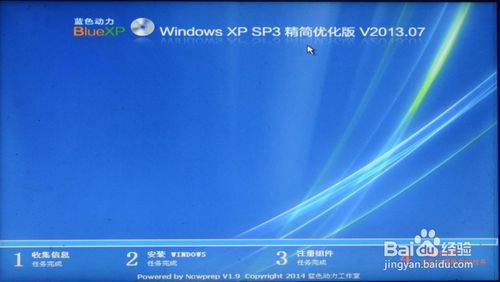
一键重装win8系统最简略的方法图17
保存系统设置,完成安装,电脑再次重启,进入操作桌面,弹出设备管理器看看有没有尚未安装驱动的硬件。
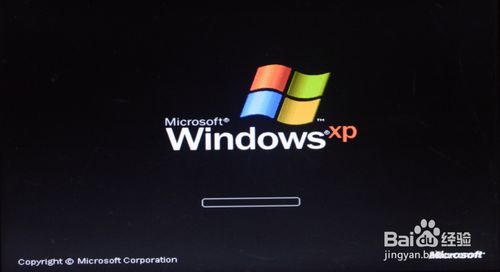
一键重装win8系统最简略的方法图18
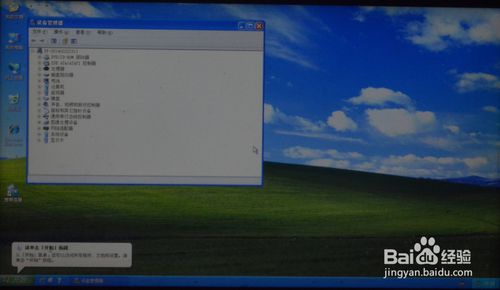
一键重装win8系统最简略的方法图19
如果已经安装好了所有的硬件驱动,可以把集成的驱动删除,以节俭空间,选择保存或是删除。
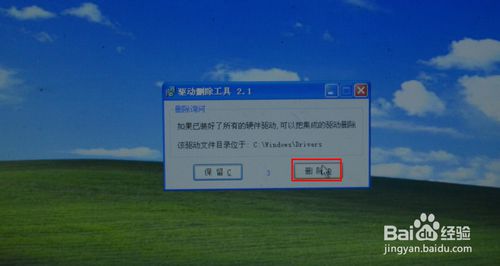
一键重装win8系统最简略的方法图20
打开宽带连接,输入用户名和密码,连接成功,开端上网。

一键重装win8系统最简略的方法图21
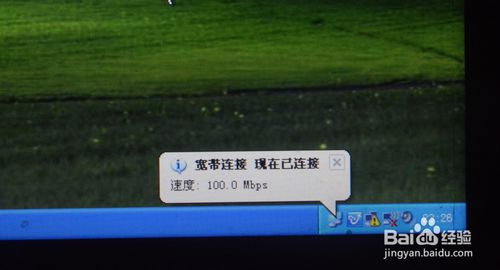
一键重装win8系统最简略的方法图22
至此一键重装win8系统最详细的方法就给大家介绍完了,盼望大家爱好这篇教程,也盼望大家持续支撑小编的教程,而不是一直咒骂小编快点去逝世,这样小编会很伤心的。总之这篇教程就给大家讲到这里了,小编要持续闭关了,有新的收获必定第一时间跟大家分享哦。