功能介绍
常见问题
- 深度技巧win8系统下载安装阐明_重装教程
- win7升win10教程_重装教程
- 硬盘windows 7 系统安装图文教程_重装教程
- Win10桌面QQ图标被暗藏的再现方法介绍_重
- 小白一键重装win7旗舰版64位教程_重装教程
- 最详细的n550重装系统图文教程_重装教程
- 最简略实用的winxp重装系统教程_重装教程
- 简略又实用的xp系统重装步骤_重装教程
- 更改Win7系统Temp文件夹存储地位教程(图
- 如何应用U盘进行win10 安装系统_重装教程
- 最新联想笔记本一键重装教程_重装教程
- 系统盘重装系统官网教程_重装教程
- 如何将Win10系统切换输入法调成Win7模式?
- 系统一键重装系统_重装教程
- 在线安装win7系统详细图文教程_重装教程
怎么进行微软官网win10下载_重装教程
核心提示:小编超喜欢微软官网win10下载的系统,那么微软官网win10下载方法是什么呢?因为微软官网win10下载方法一直是电脑新手的心头病.今天小编就来教一教大家怎么进行微软官网win10下载....
小编超爱好微软官网win10下载的系统,因为这款系统最正宗。那么微软官网win10下载方法是什么呢?信任这个问题就难倒了很多朋友啦,因为微软官网win10下载方法一直是电脑新手的心头病。今天小编就来教一教大家怎么进行微软官网win10下载。
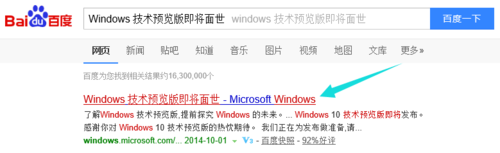
进入百度首页的搜索栏处输入Windows 技巧预览版即将面世,然后点击下面的链接进入。
怎么进行微软官网win10下载图1
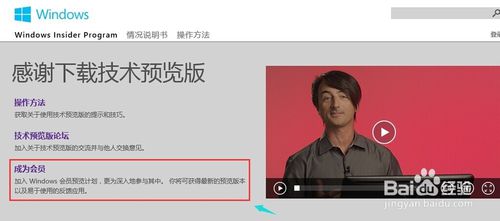
进入微软的网站以后在感谢下载技巧预览版下面点击成为会员
怎么进行微软官网win10下载图2
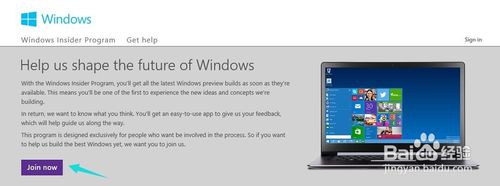
点击一下join now按钮。
怎么进行微软官网win10下载图3
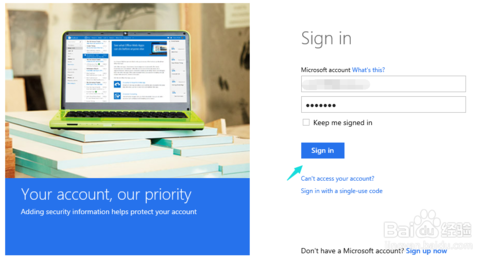
应用微软相干的账号登陆上去如:MSN OUTLOOK 等等都是可以的。
怎么进行微软官网win10下载图4
在这个界面中点击 install Technical Preview.
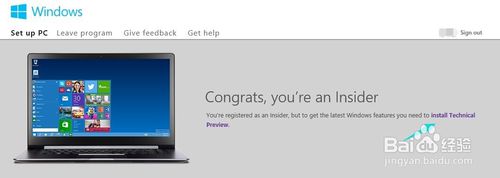
怎么进行微软官网win10下载图5
在这个英文的界面其它的不用篇它点击Get the ISO files
进入下载的界面。
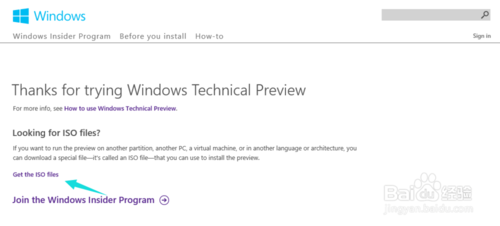
怎么进行微软官网win10下载图6
往下拉一点就可以看到产品密钥和下载的地址。
Chinese (Simplified) 64-bit (x64)
Chinese (Simplified) 32-bit (x86)
这两处就是中文版的。点击 Download开端下载。
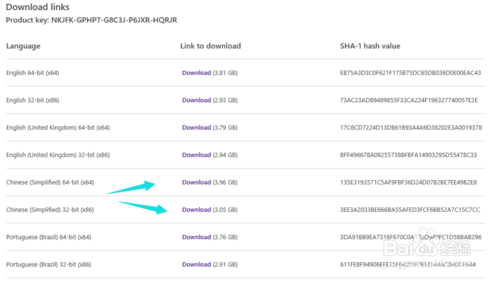
怎么进行微软官网win10下载图7
通过上述的方法,我们就可以轻松完成微软官网win10下载了,以后就不用再去网上像盲僧一样盲目寻找微软官网win10下载方法了。如果大家感到小编给大家介绍的方法很好用,信任大家必定会分享给自己的小伙伴们的,这可是绝不外泄的方法哦。如果大家下载之后想要安装,可以参照一下电脑系统怎么重装。