功能介绍
常见问题
- 简略又实用的xp系统重装步骤_重装教程
- 最简略实用的winxp重装系统教程_重装教程
- win7升win10教程_重装教程
- 在线安装win7系统详细图文教程_重装教程
- 硬盘windows 7 系统安装图文教程_重装教程
- 更改Win7系统Temp文件夹存储地位教程(图
- 系统一键重装系统_重装教程
- 小白一键重装win7旗舰版64位教程_重装教程
- 深度技巧win8系统下载安装阐明_重装教程
- 系统盘重装系统官网教程_重装教程
- 如何应用U盘进行win10 安装系统_重装教程
- 如何将Win10系统切换输入法调成Win7模式?
- 最详细的n550重装系统图文教程_重装教程
- 最新联想笔记本一键重装教程_重装教程
- Win10桌面QQ图标被暗藏的再现方法介绍_重
最详细的w8系统重装步骤_重装教程
核心提示:关于w8系统重装步骤的问题小编最近听过太多遍了,总会有人问小编win8系统重装要怎么做,所以小编不得不花一个中午的时间给大家整理了一篇最详细的w8系统重装步骤!...
关于w8系统重装步骤的问题小编最近听过太多遍了,在上网的时候总会有人问小编win8系统重装要怎么做,所以小编不得不花一个中午的时间给大家收拾了一篇最详细的w8系统重装步骤,大家如果真的想要学习win8系统重装,那就一起来看看吧!
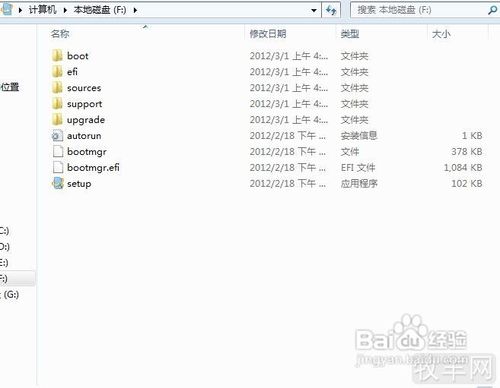
首先把Windows8重装系统镜像文件解压或者提取的某个分区的根目录下
然后把nt6_hdd_installer_v3.0.8放在同一分区的根目录下
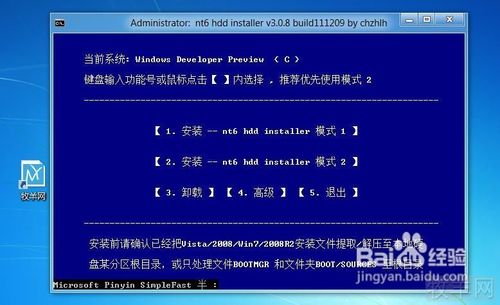
以管理员身份运行nt6_hdd_installer_v3.0.8
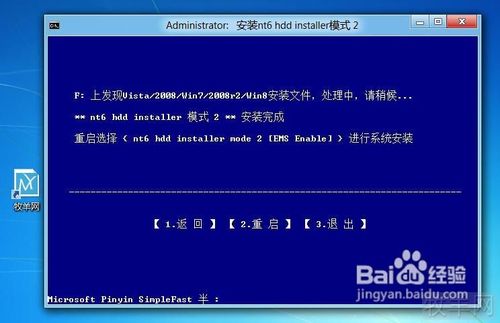
输入2或者应用鼠标点击模式2选项,在这里应用鼠标直接点击的话可能会没有反响,建议应用键盘输入2即可(选项2为推荐选项)
安装完成,重启进行安装Win8
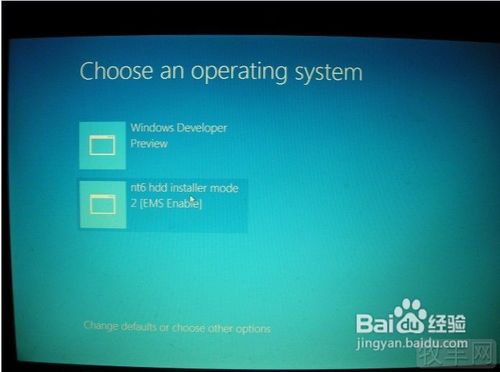
当涌现选择菜单时选择nt6_hdd_installer模式即可进行Windows8的安装程序
语言和时间选项,不用管,下一步
输入注册码,安装之前必定要记住注册码,否则是不能进行下一步的,注册码请到下载一文处获取
最详细的w8系统重装步骤图1

最详细的w8系统重装步骤图2
最详细的w8系统重装步骤图3
最详细的w8系统重装步骤图4
最详细的w8系统重装步骤图5
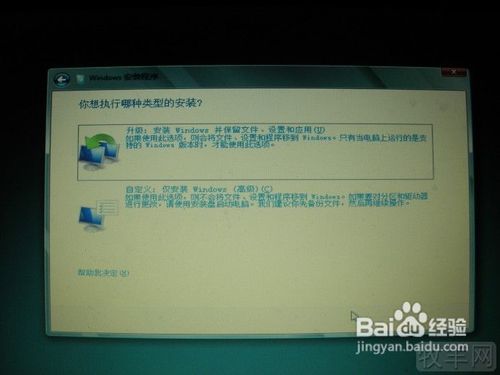
最详细的w8系统重装步骤图6
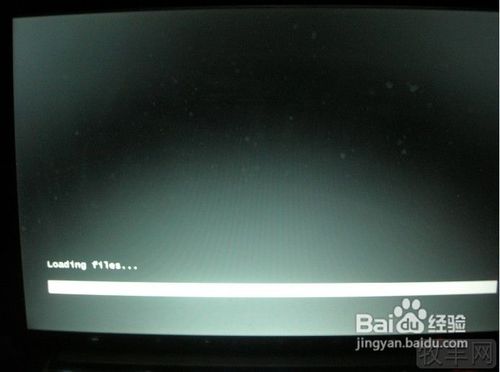
最详细的w8系统重装步骤图7
最详细的w8系统重装步骤图8
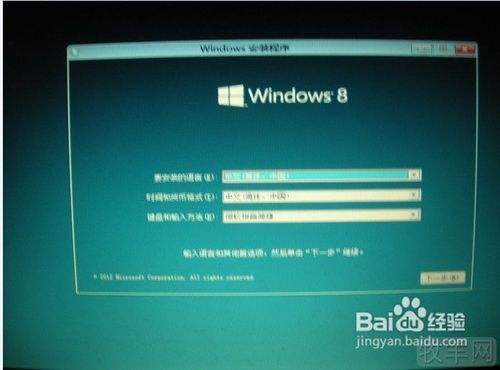
最详细的w8系统重装步骤图9
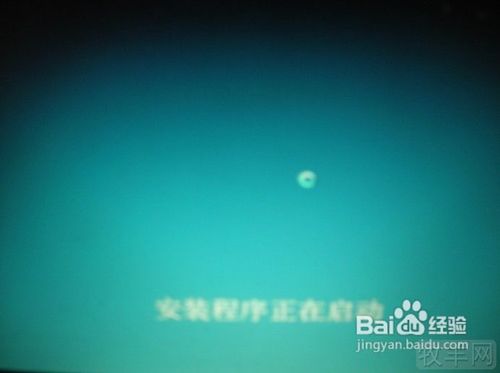
最详细的w8系统重装步骤图10
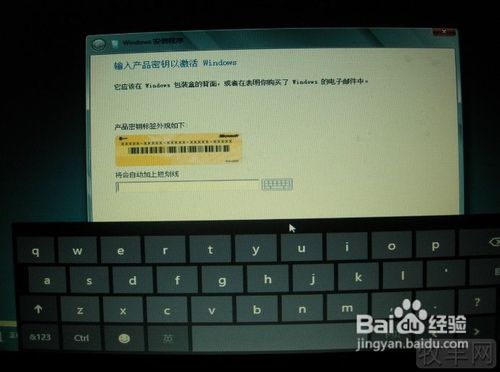
最详细的w8系统重装步骤图11

最详细的w8系统重装步骤图12
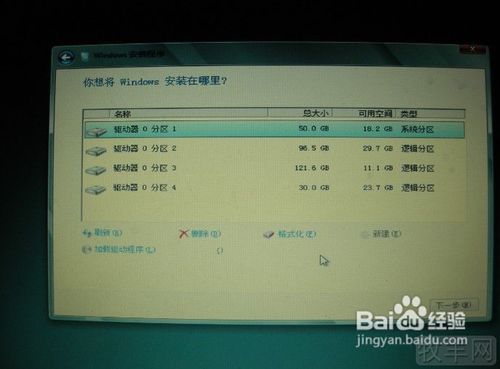
最详细的w8系统重装步骤图13
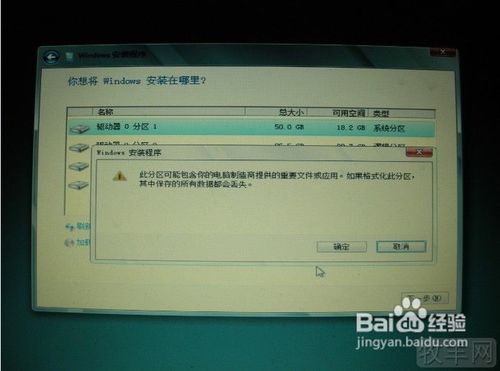
最详细的w8系统重装步骤图14
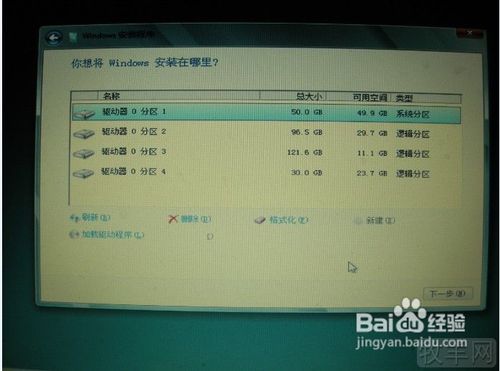
最详细的w8系统重装步骤图15
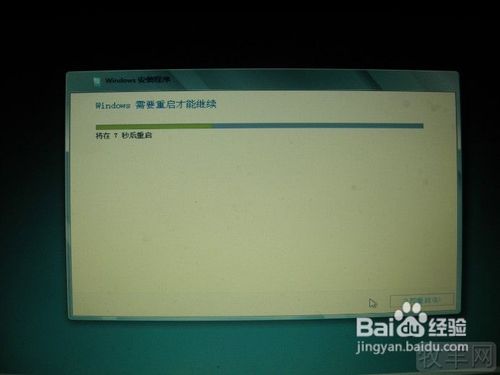
最详细的w8系统重装步骤图16
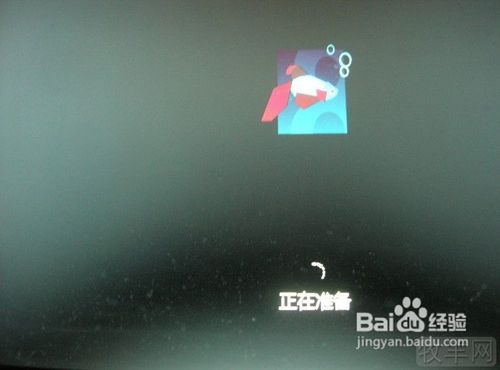
最详细的w8系统重装步骤图17
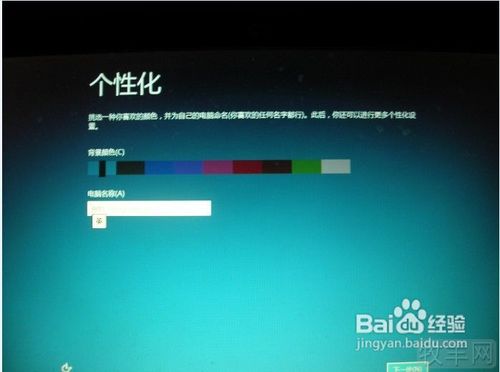
最详细的w8系统重装步骤图18
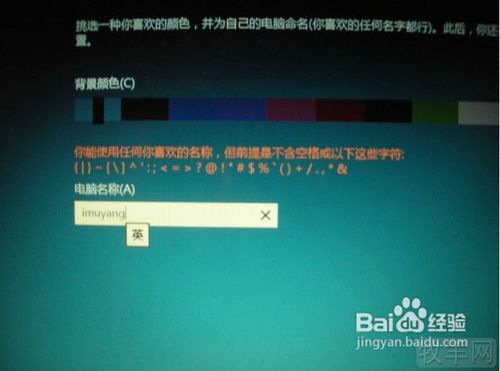
最详细的w8系统重装步骤图19
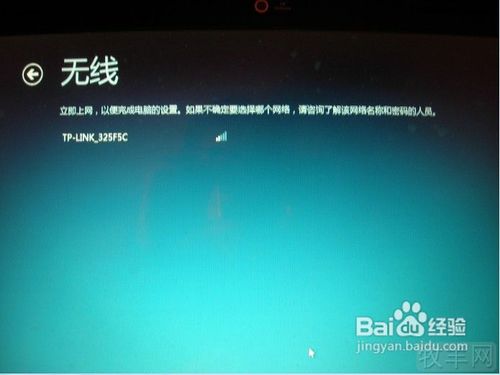
最详细的w8系统重装步骤图20
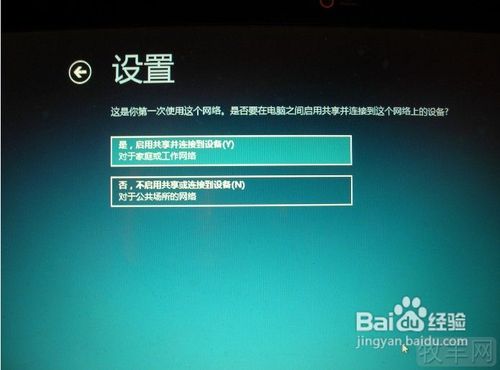
最详细的w8系统重装步骤图21
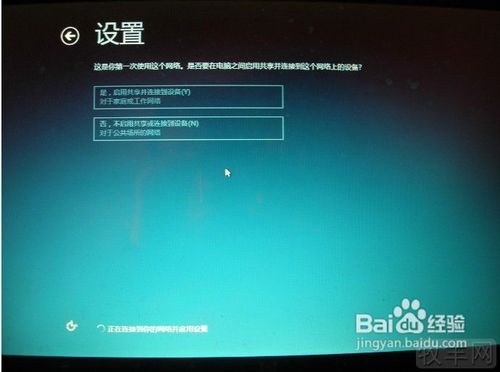
最详细的w8系统重装步骤图22
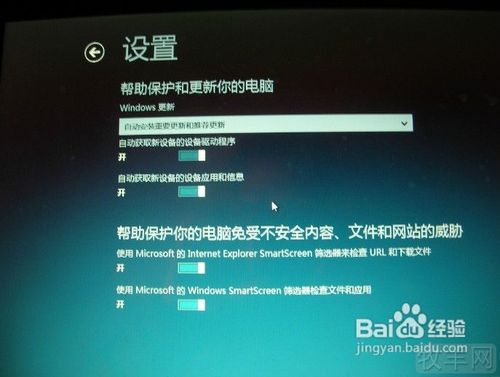
最详细的w8系统重装步骤图23
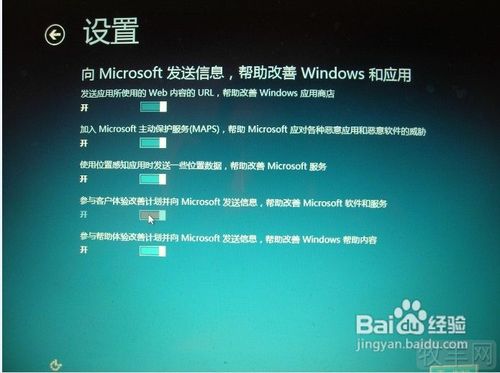
最详细的w8系统重装步骤图24
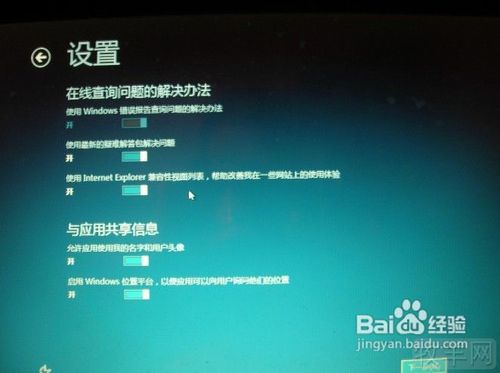
最详细的w8系统重装步骤图25
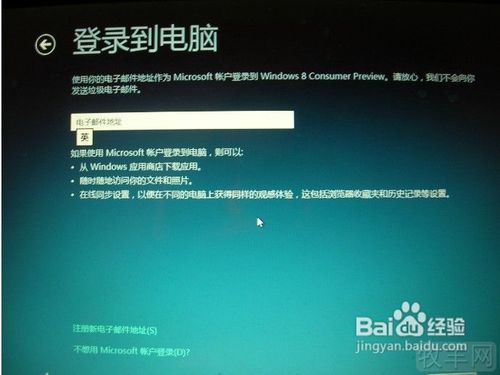
最详细的w8系统重装步骤图26
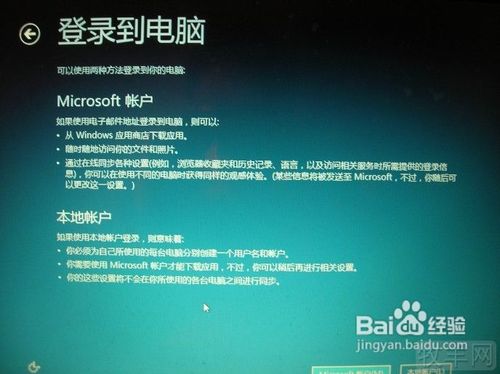
最详细的w8系统重装步骤图27
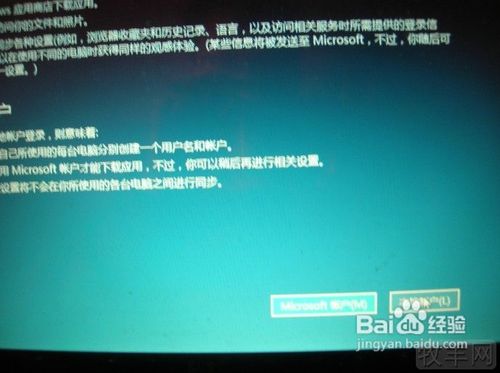
最详细的w8系统重装步骤图28
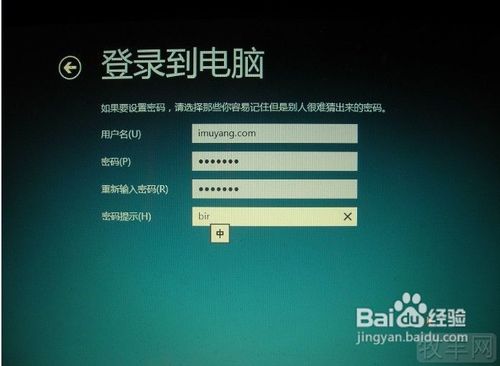
最详细的w8系统重装步骤图29
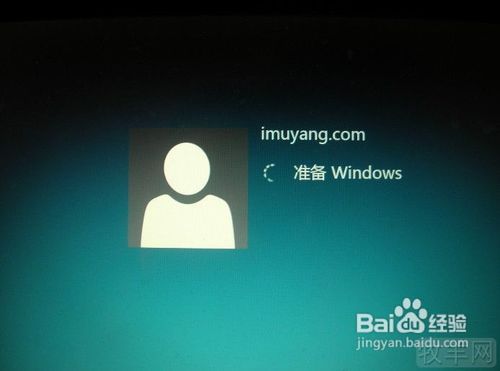
最详细的w8系统重装步骤图30
大家看完这篇w8系统重装步骤之后,是否已经跃跃欲试了呢?这就跟小编第一次看到这篇教程一样嘛,另外告诉大家一个机密,那就是小编现在用的正是win8系统哦,不得不说真的是太好用了,无论是玩游戏还是办公都是一种绝佳的选择!