功能介绍
常见问题
- 最新联想笔记本一键重装教程_重装教程
- 如何应用U盘进行win10 安装系统_重装教程
- 如何将Win10系统切换输入法调成Win7模式?
- 系统盘重装系统官网教程_重装教程
- win7升win10教程_重装教程
- 更改Win7系统Temp文件夹存储地位教程(图
- 简略又实用的xp系统重装步骤_重装教程
- 深度技巧win8系统下载安装阐明_重装教程
- 硬盘windows 7 系统安装图文教程_重装教程
- 最详细的n550重装系统图文教程_重装教程
- 在线安装win7系统详细图文教程_重装教程
- 系统一键重装系统_重装教程
- 小白一键重装win7旗舰版64位教程_重装教程
- 最简略实用的winxp重装系统教程_重装教程
- Win10桌面QQ图标被暗藏的再现方法介绍_重
最详细的绿叶重装系统教程_重装教程
核心提示:有网友问小编关于绿叶重装系统的教程,其实随着经济的不断发展,电脑已经变成了大家的日常用品,大家休闲时必不可少的休闲用品,电脑的发展使得电脑安装的方式也发生了变化,绿叶重装...
有网友问小编关于绿叶重装系统的教程,其实随着经济的不断发展,电脑已经变成了大家的日常用品,大家休闲时必不可少的休闲用品,电脑的发展使得电脑安装的方法也产生了变更,绿叶重装系统新系统变成了大家最爱好的一种系统重装教程方法,下面就让我们来看看关于最详细的系统重装教程吧。
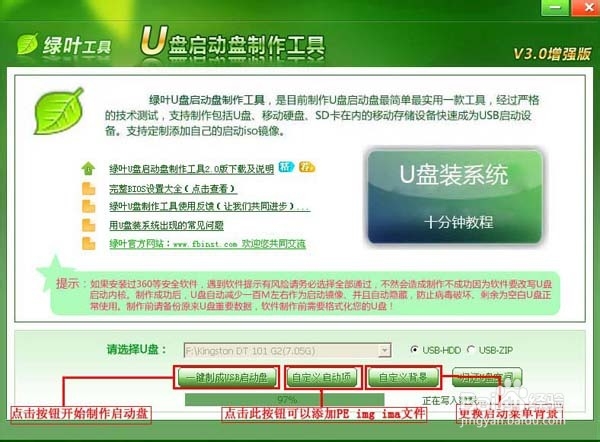
第一步:安装应用绿叶U盘工具U盘制作启动盘
安装完成后,双击打开绿叶软件,画面如下图:点击“一键制作usb启动盘”按钮,根据提示,大约等候两分钟后会提示制作成功。
第三步:系统文件下载及放入
将刚刚下载的GHOST系统,复制到你的U盘中;
第四步:重启,设置USB为第一启动盘(提示:请先插入U盘后,开机设置启动项)
在盘算机启动的第一画面上按"DEL"键进入BIOS(可能有的主机不是DEL有的是F2或F1.请按界面提示进入),选择BIOS FEATURES SETUP,将Boot Sequence(启动次序),设定为USB-HDD模式,第一,设定的方法是在该项上按PageUP或PageDown键来转换选项。设定好后按ESC一下,退回BIOS主界面,选择Save and Exit(保存并退出BIOS设置,直接按F10也可以,但不是所有的BIOS都支撑)回车确认退出BIOS设置。
第五步:进入U盘系统启动菜单界面
选择(1)运行绿叶windowsPE网络版加强版
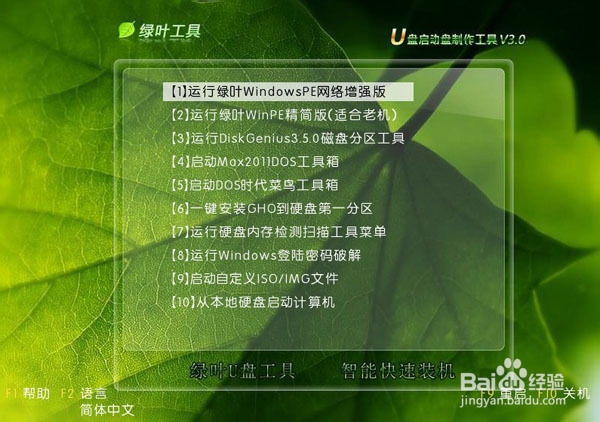
PE启动中,启动过程中会涌现下面的界面,由于电脑的型号有所不同,可能会需要1-3分钟等候,请勿着急

第六步:进入WindowsPE恢复系统
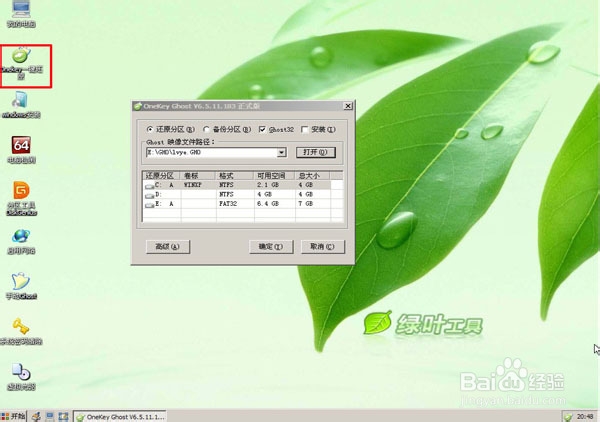
在winPE桌面上点击打开“onekey一键还原”如下图:
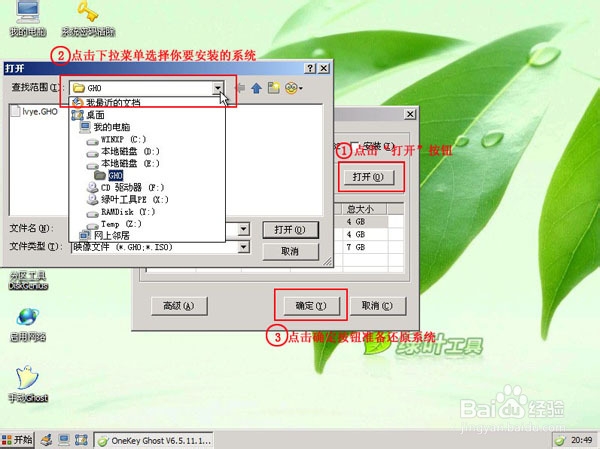
如下图所示步骤,选择你要恢复的系统文件,选择完后点击断定。
onekey提示是否恢复系统,下图所示:选择是
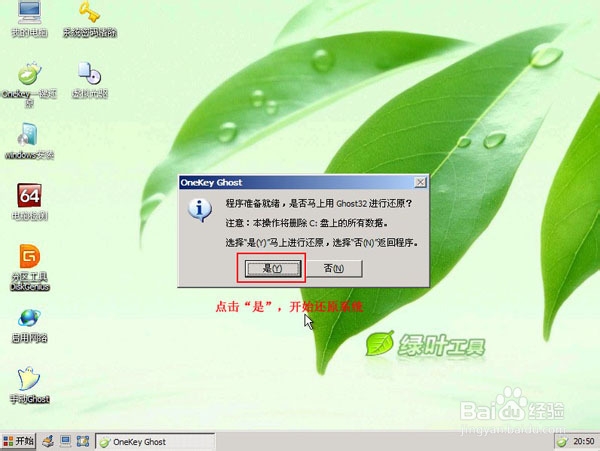
系统恢复中,下图所示:
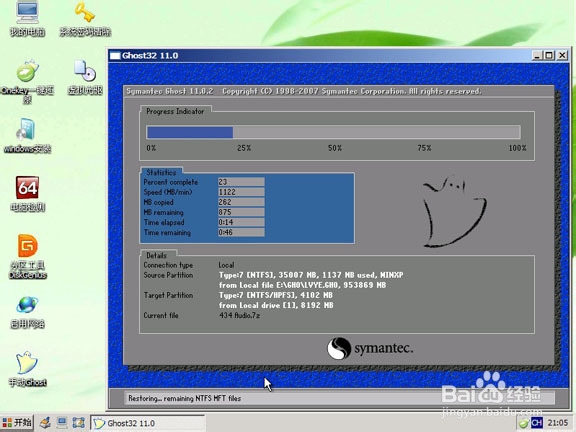
等候系统恢复完成后会弹出是否重启进行系统还原对话框,如下图,选择“是“。
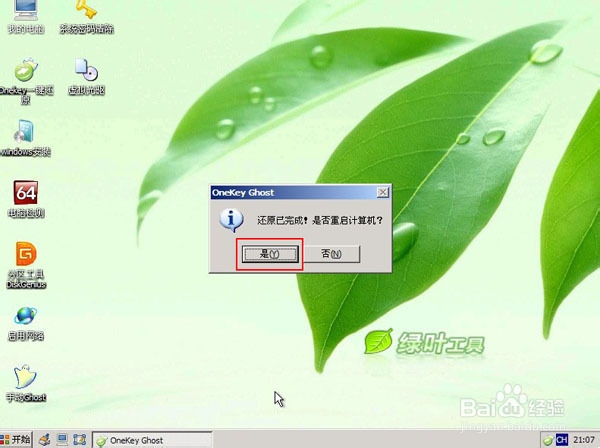
好了,关于最详细的绿叶重装系统教程到这里就全部结束了,其实最详细的绿叶重装系统教程是非常简略的,信任大家通过上面的描写对最详细的绿叶重装系统教程有必定的懂得吧,如果想懂得更多的咨询敬请关注如何重装电脑系统。