功能介绍
常见问题
- 在线安装win7系统详细图文教程_重装教程
- 小白一键重装win7旗舰版64位教程_重装教程
- 更改Win7系统Temp文件夹存储地位教程(图
- 简略又实用的xp系统重装步骤_重装教程
- 如何将Win10系统切换输入法调成Win7模式?
- 最详细的n550重装系统图文教程_重装教程
- Win10桌面QQ图标被暗藏的再现方法介绍_重
- 硬盘windows 7 系统安装图文教程_重装教程
- 最简略实用的winxp重装系统教程_重装教程
- 最新联想笔记本一键重装教程_重装教程
- 系统盘重装系统官网教程_重装教程
- 系统一键重装系统_重装教程
- win7升win10教程_重装教程
- 如何应用U盘进行win10 安装系统_重装教程
- 深度技巧win8系统下载安装阐明_重装教程
硬盘重装系统详细图文教程_重装教程
核心提示:一键重装系统软件重装系统还有使用硬盘重装系统.虽然使用硬盘重装系统的用户不多,但是使用硬盘重装系统还是非常好用的方法.小编今天就把硬盘重装系统详细图文教程带给大家,大家...
目前最多人应用重装系统的方法无非就是三种,u盘重装系统,老鸟Win10升级助手软件重装系统还有应用硬盘重装系统。虽然应用硬盘重装系统的用户不多,但是应用硬盘重装系统还是非常好用的方法。小编今天就把硬盘重装系统详细图文教程带给大家,大家可以多懂得下硬盘重装系统。
一般系统盘镜像文件网上都有,可以在百度里搜索下载。镜像文件格式一般是ISO,需解压软件解压成一般的文件夹格式,如下图所示。这里用WIN7旗舰版为例,在参考材料下附上WIN7旗舰版镜像文件的下载地址
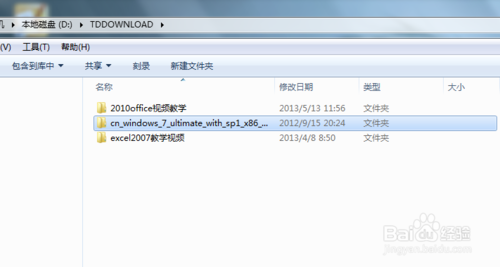
硬盘重装系统详细图文教程图一
点SETUP.EXE安装
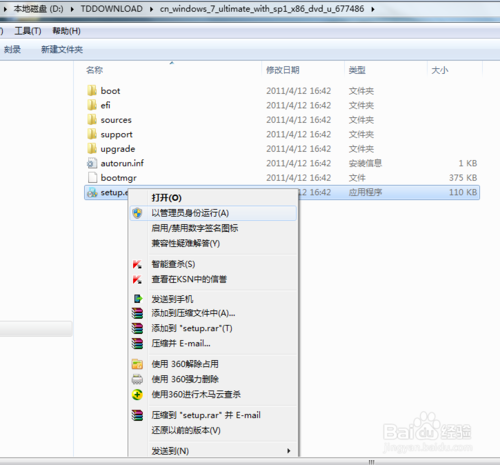
硬盘重装系统详细图文教程图二
现在安装
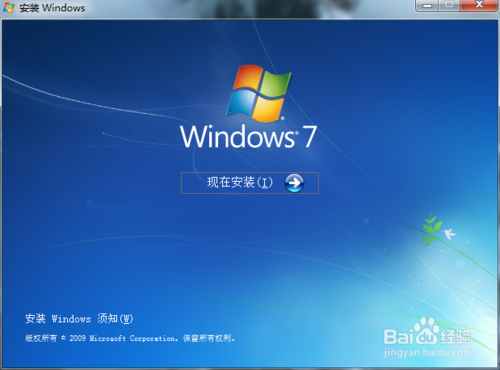
硬盘重装系统详细图文教程图三
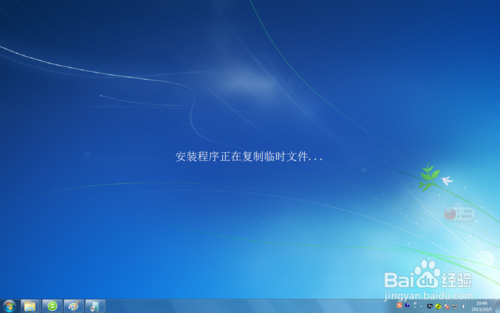
硬盘重装系统详细图文教程图四
选择推荐,下载更新
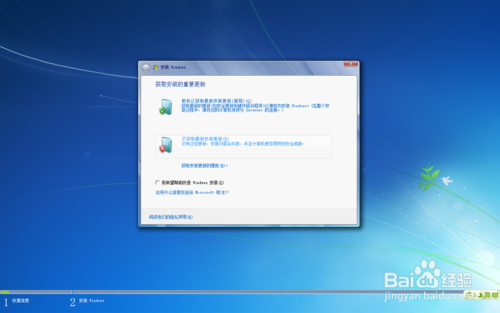
硬盘重装系统详细图文教程图五
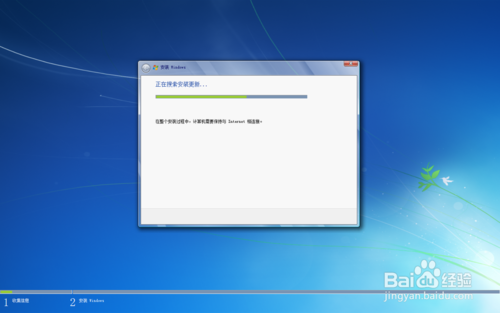
硬盘重装系统详细图文教程图六
勾选吸收允许条款
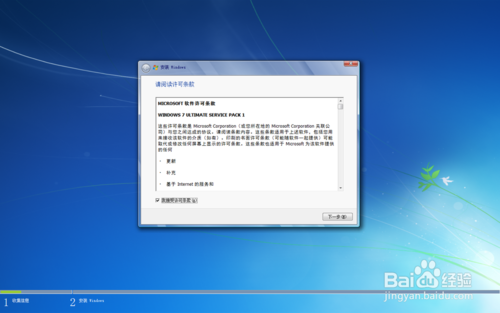
硬盘重装系统详细图文教程图七
自定义
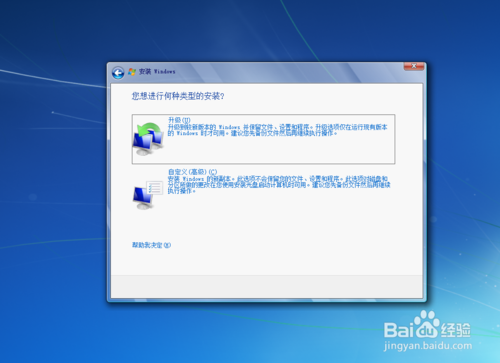
硬盘重装系统详细图文教程图八

硬盘重装系统详细图文教程图九
选择重装系统的盘符,会涌现提示,旧版本的Windows会放在Windows.old文件里,断定后,在按照提示一步一步的安装
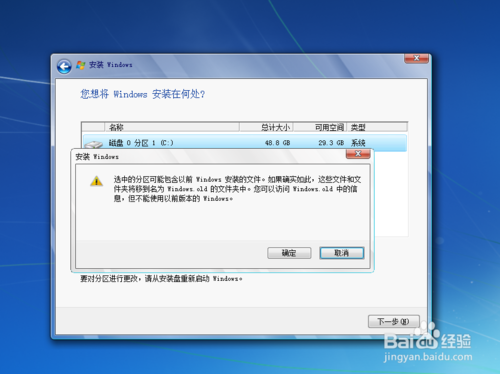
硬盘重装系统详细图文教程图十
11最后系统重装完成后,在安装目录下(一般系统安装在C盘),可以看到Windows.old这个文件,把它删掉即可
综上所述的所有内容就是小编为大家带来的硬盘重装系统详细图文教程。虽然现在应用硬盘安装系统的用户不多,但应用硬盘安装系统的方法安装出来的windows系统都是很棒的。感到应用硬盘安装系统麻烦的可以参考老鸟Win10升级助手这个教程。