功能介绍
常见问题
- 小白一键重装win7旗舰版64位教程_重装教程
- 在线安装win7系统详细图文教程_重装教程
- 更改Win7系统Temp文件夹存储地位教程(图
- 系统一键重装系统_重装教程
- win7升win10教程_重装教程
- 最详细的n550重装系统图文教程_重装教程
- 硬盘windows 7 系统安装图文教程_重装教程
- 如何应用U盘进行win10 安装系统_重装教程
- 最简略实用的winxp重装系统教程_重装教程
- 系统盘重装系统官网教程_重装教程
- 深度技巧win8系统下载安装阐明_重装教程
- 简略又实用的xp系统重装步骤_重装教程
- Win10桌面QQ图标被暗藏的再现方法介绍_重
- 最新联想笔记本一键重装教程_重装教程
- 如何将Win10系统切换输入法调成Win7模式?
一键装系统工具安装win7系统图文教程_重装教程
核心提示:一键装系统工具是只要你的电脑还能上网就可以安装,那一键装系统工具安装win7系统图文教程又哪些呢?下面就让小鱼小编给大家介绍关于一键装系统工具安装win7系统图文教程吧....
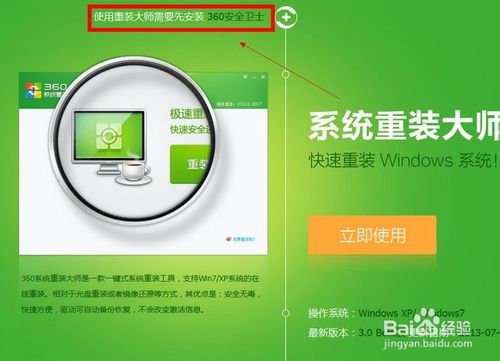
360重装系统大师现在可以支撑全系统的Win7版本和XP系统;360一键重装系统大师的优点是,只要你的电脑还能上网,那就可以老鸟Win10升级助手,超简略超易用!傻瓜都能轻松老鸟Win10升级助手Win7 64位等系统!那一键装系统工具安装win7系统图文教程又哪些呢?下面就让小编给大家介绍关于一键装系统工具安装win7系统图文教程吧。

一键装系统工具安装win7系统图文教程图1
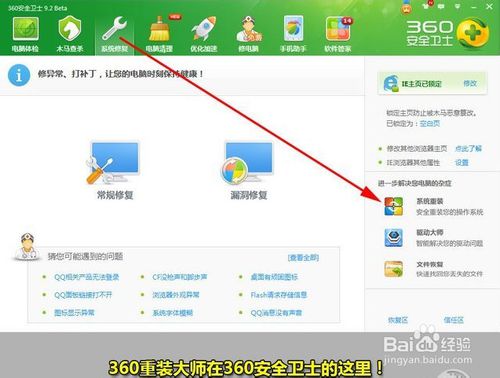
首先我们从360最新版安全卫士中打开360重装大师。做一个环境检测!

一键装系统工具安装win7系统图文教程图2
360重装大师支撑xp、win7 32和64位系统,是目前收个支撑一键重装win7 64位系统的重装系统工具。用户可以在正常开机联网的情况下对系统进行重装,只要能联网,就能重装系统,堪称目前最壮大的一键重装工具。惋惜金山重装高手还没更新,不然可以一拼!
一键装系统工具安装win7系统图文教程图3
一键装系统工具安装win7系统图文教程图4
一键装系统工具安装win7系统图文教程图5
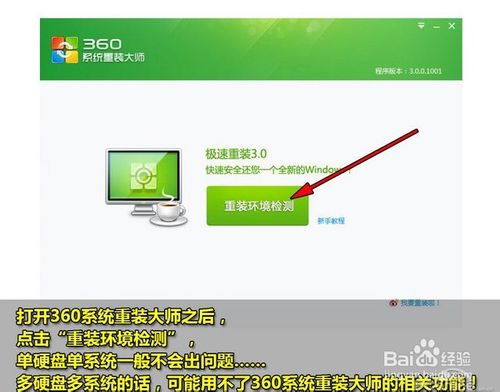
打开360系统重装大师之后,点击“重装环境检测”单硬盘一般都不会涌现问题,但是多硬盘的话最好还是手动重装!

一键装系统工具安装win7系统图文教程图6
360重装大师正在评测重装需要消费的时间!

一键装系统工具安装win7系统图文教程图7
选择“纯净模式重装”还是“保存模式重装”如果C盘没有什么重要文件的话,推荐应用纯净模式,这样装好的系统会比保存模式更顺畅。小编推荐重装之前把C盘重要的文件都转移到其他盘!
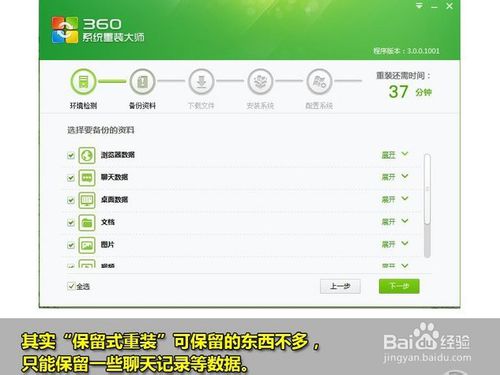
一键装系统工具安装win7系统图文教程图8
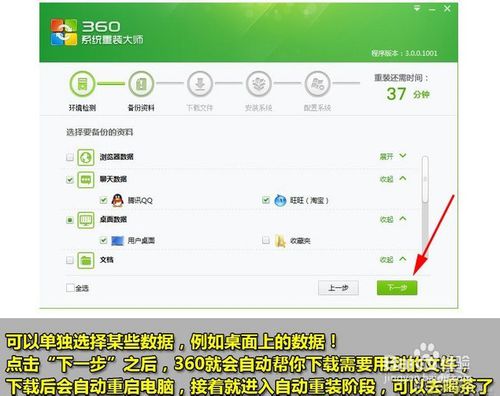
一键装系统工具安装win7系统图文教程图9
点击“下一步”则系统开端主动重装了!预测的40分钟基础和重装时间相吻合,您现在可以去喝茶了,提前预测十分再来看看吧
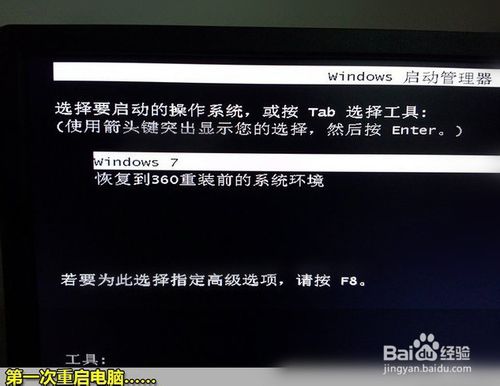
一键装系统工具安装win7系统图文教程图10
第一次重启电脑,开端安装······

一键装系统工具安装win7系统图文教程图11
等候360系统重装大师主动运行即可
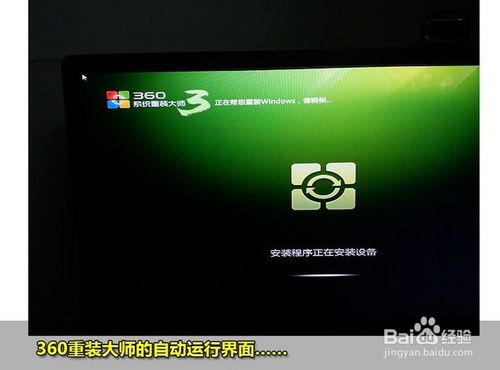
一键装系统工具安装win7系统图文教程图12
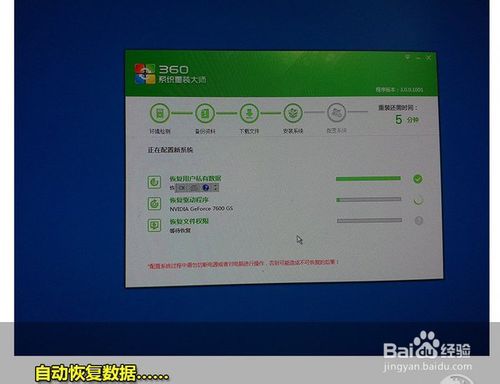
一键装系统工具安装win7系统图文教程图13
备份好的数据现在正在主动恢复中····
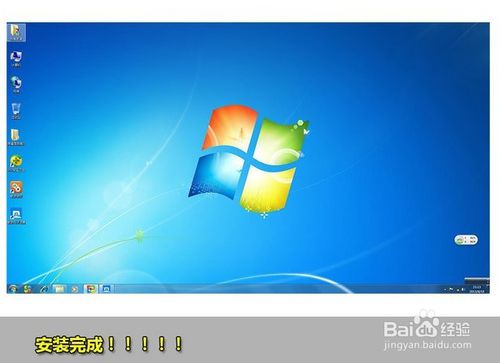
一键装系统工具安装win7系统图文教程图14
重装完成了,也不需要大家太操心,因为下面360会主动开端帮你安装合适电脑的驱动与相干软件
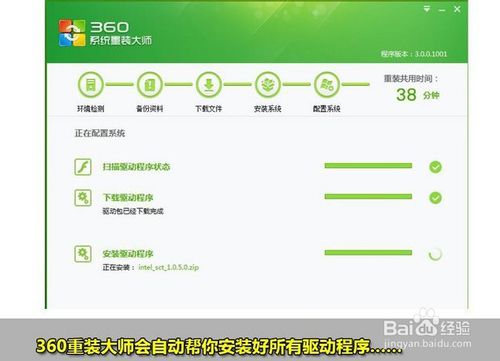
一键装系统工具安装win7系统图文教程图15

一键装系统工具安装win7系统图文教程图16
一键装系统工具安装win7系统图文教程图17

一键装系统工具安装win7系统图文教程图18
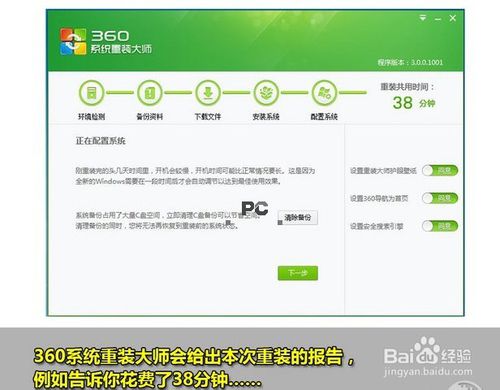
安装完成之后,小编强烈建议大家删除备份过的系统。这牵扯到一个资源糟蹋的问题。

一键装系统工具安装win7系统图文教程图19
明确备份之后可以节俭大把大把的空间。系统估计也会感到轻松很多吧!!

一键装系统工具安装win7系统图文教程图20
一键装系统工具安装win7系统图文教程图21
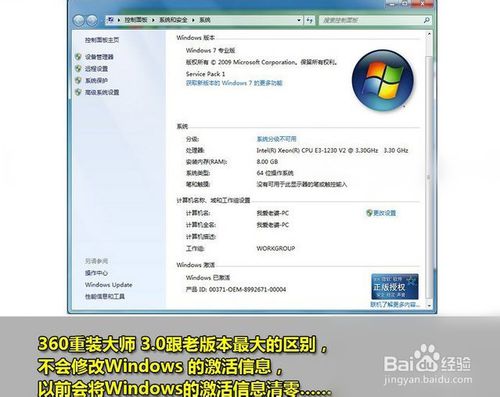
好了,关于一键装系统工具安装win7系统图文教程,系统就是这样安装好了,windows会帮您主动激活系统!想重装系统但是又不会的骚年们还等什么呢,关注官网你将得到更多安装系统的资讯。