功能介绍
常见问题
- 最新联想笔记本一键重装教程_重装教程
- 如何将Win10系统切换输入法调成Win7模式?
- 更改Win7系统Temp文件夹存储地位教程(图
- Win10桌面QQ图标被暗藏的再现方法介绍_重
- 如何应用U盘进行win10 安装系统_重装教程
- win7升win10教程_重装教程
- 最详细的n550重装系统图文教程_重装教程
- 小白一键重装win7旗舰版64位教程_重装教程
- 硬盘windows 7 系统安装图文教程_重装教程
- 在线安装win7系统详细图文教程_重装教程
- 最简略实用的winxp重装系统教程_重装教程
- 系统一键重装系统_重装教程
- 深度技巧win8系统下载安装阐明_重装教程
- 简略又实用的xp系统重装步骤_重装教程
- 系统盘重装系统官网教程_重装教程
最简略实用的w7系统重装步骤_重装教程
核心提示:小编今天要给大家带来的就是最简单实用的w7系统重装步骤,因为小编最近听到了很多关于win7系统重装的问题,下面就一起来看看这篇w7系统重装步骤吧!...
小编今天要给大家带来的就是最简略实用的w7系统重装步骤,为什么突然要给大家说这个呢?那是因为小编最近听到了很多关于win7系统重装的问题,看来大家都很想知道win7系统重装的方法啊,下面就一起来看看这篇w7系统重装步骤吧!
win7重装系统步骤:
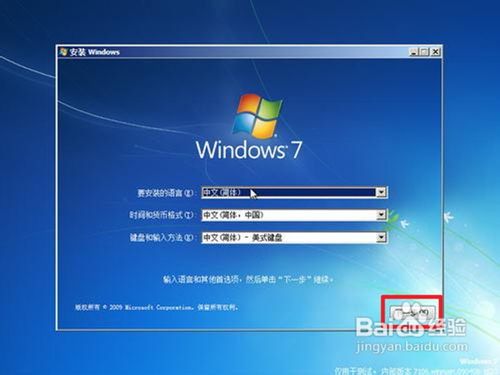
选择安装语言格式,弹出如图的对话框。无需修正,直接点击“下一步”。
最简略实用的w7系统重装步骤图1
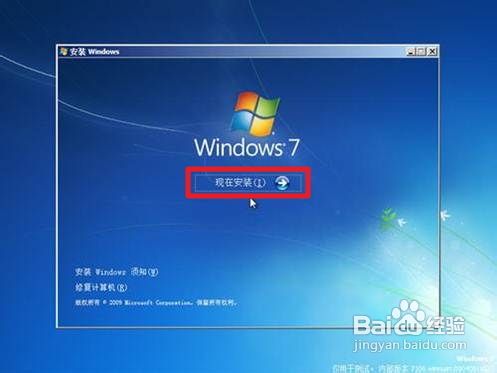
筹备安装。如图,点击“现在安装”。
最简略实用的w7系统重装步骤图2
安装程序启动,稍等片刻。

最简略实用的w7系统重装步骤图3
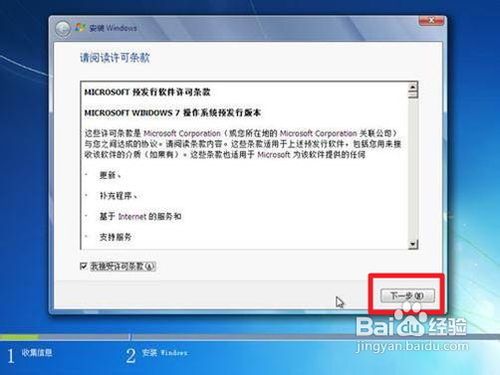
允许协议。勾选“我吸收允许条款”复选框,点击“下一步”。
最简略实用的w7系统重装步骤图4
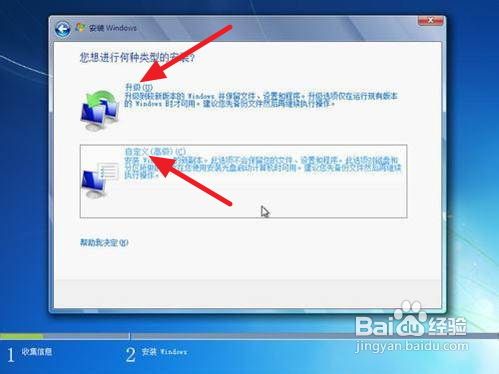
选择安装类型。如果是系统崩溃重装系统,请点击“自定义(高级)”;如果想从XP、Vista升级为Win7,请点击“升级”。
最简略实用的w7系统重装步骤图5
选择安装盘。这里磁盘没有分区。如果你的磁盘已经分区,请点击幻灯片左下角按钮跳过;如果没有分区,则持续。
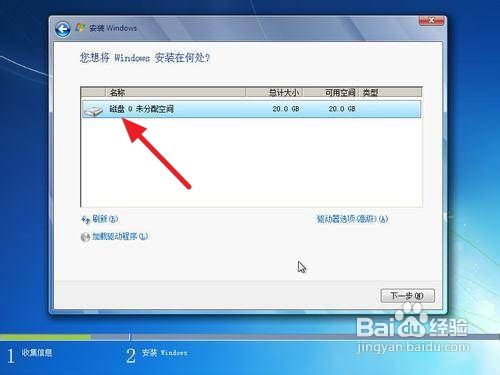
最简略实用的w7系统重装步骤图6
点击“高级”,涌现如下界面。可以利用这些功效进行分区。
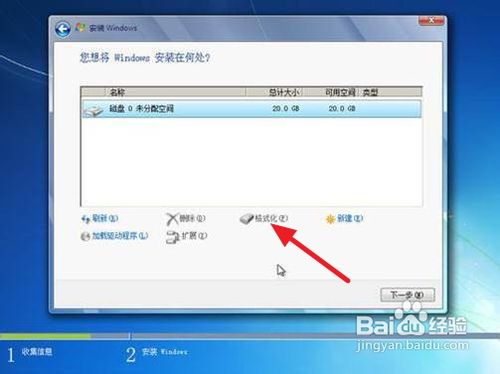
最简略实用的w7系统重装步骤图7
开端安装。点击“下一步”,涌现如下界面。这时就开端了安装,全部过程大约需要10~20分钟(这取决于你的C盘大小及盘算机配置)。
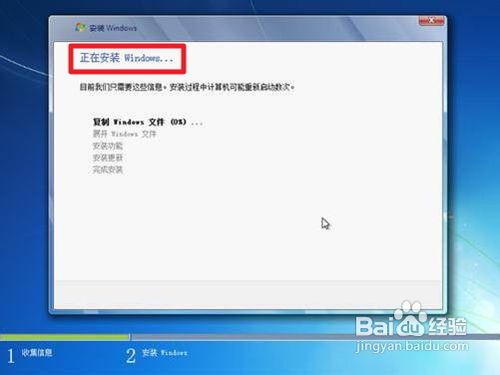
最简略实用的w7系统重装步骤图8
安装完成,启动系统服务。

最简略实用的w7系统重装步骤图9
安装完成,即将重新启动。

最简略实用的w7系统重装步骤图10
重新启动。
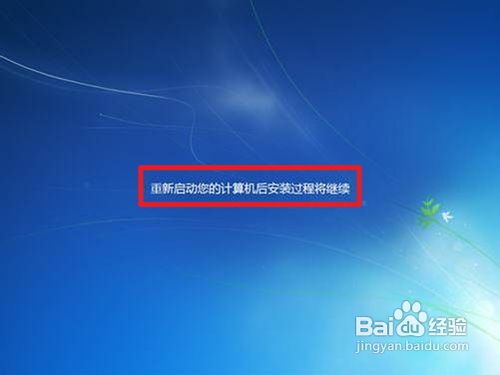
最简略实用的w7系统重装步骤图11
重新启动之后,即可看到win7的启动画面。别着急,安装还没完成哦!
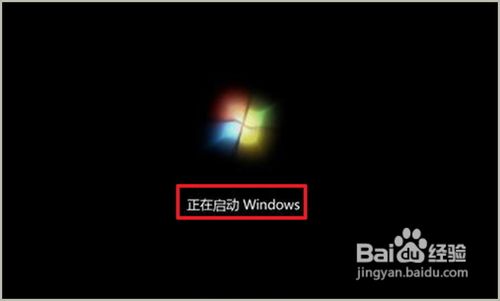
最简略实用的w7系统重装步骤图12
安装程序检查系统配置、性能,这个过程会持续10分钟。

最简略实用的w7系统重装步骤图13
输入个人信息。
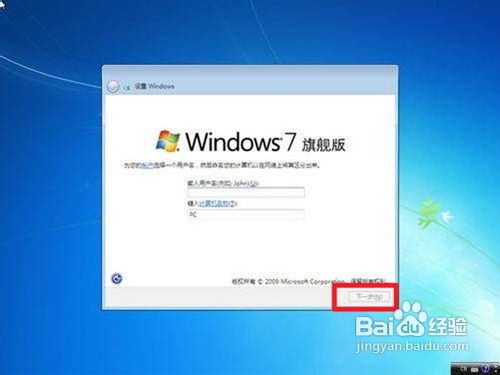
最简略实用的w7系统重装步骤图14
为自己的电脑设置密码。
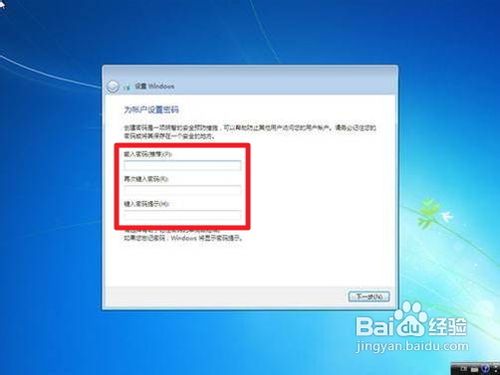
最简略实用的w7系统重装步骤图15
输入产品密钥并激活。具体情况请看注释1。
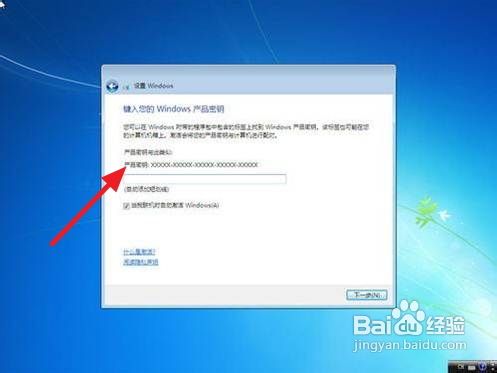
最简略实用的w7系统重装步骤图16
询问是否开启主动更新。建议选“以后询问我”,详细情况看注释2。

最简略实用的w7系统重装步骤图17
调剂日期、时间。建议不要调剂。
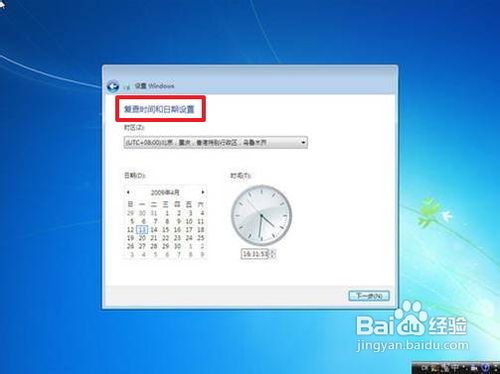
最简略实用的w7系统重装步骤图18
配置网络。请根据网络的实际安全性选择。如果安装时盘算机未联网,则不会涌现此对话框。
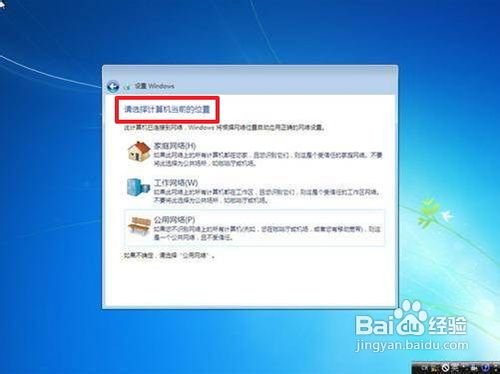
最简略实用的w7系统重装步骤图19
Win7正在根据您的设置配置系统,这个过程会持续5分钟
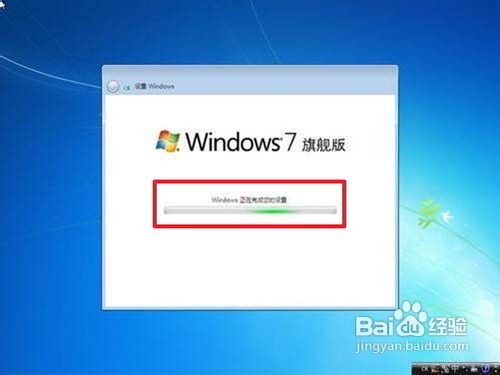
最简略实用的w7系统重装步骤图20
然后,就可以享受到win7带给你的无穷体验啦!
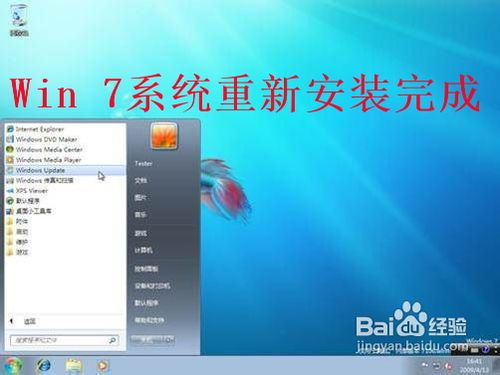
最简略实用的w7系统重装步骤图21
关于最简略实用的w7系统重装步骤就给大家介绍到这里了,总而言之这是一篇非常好的教程,win7也是一款非常棒的操作系统,好的教程当然要配好系统啦,这样才干产生1+1大于2的效果哦!大家如果爱好这篇教程的话,必定不要忘记收藏。