功能介绍
常见问题
- 最新联想笔记本一键重装教程_重装教程
- 硬盘windows 7 系统安装图文教程_重装教程
- 最简略实用的winxp重装系统教程_重装教程
- win7升win10教程_重装教程
- 在线安装win7系统详细图文教程_重装教程
- 如何应用U盘进行win10 安装系统_重装教程
- 更改Win7系统Temp文件夹存储地位教程(图
- 系统一键重装系统_重装教程
- 最详细的n550重装系统图文教程_重装教程
- 深度技巧win8系统下载安装阐明_重装教程
- Win10桌面QQ图标被暗藏的再现方法介绍_重
- 小白一键重装win7旗舰版64位教程_重装教程
- 如何将Win10系统切换输入法调成Win7模式?
- 简略又实用的xp系统重装步骤_重装教程
- 系统盘重装系统官网教程_重装教程
Thinkpad e531重装系统教程_重装教程
核心提示:网友问小编Thinkpad e531重装系统教程是什么,他们急需要一个教程帮助他们重装系统,电脑出现问题,最好的方法当然是重装系统了,现在就告诉你们e531重装系统教程....
网友问小编Thinkpad e531重装系统教程是什么,他们急需要一个教程赞助他们重装系统,电脑涌现问题,最好的方法当然是重装系统了,才干彻底解决你们的电脑问题,现在就告诉你们Thinkpad e531重装系统教程,保证让你们都能学会。
一、ThinkPad E531重装系统win7winxpwin8.1筹备事宜:
1、U盘(不小于8G)和系统GHOST文件(WIN XP; WIN 7; WIN 8; WIN10都可以),
2、下载土豆WinPE_u盘装系统V 2.0安装并制作U盘PE系统(制作时把杀毒软件退出),
二、设置Thinkpad E531笔记本从U盘启动:
1、Thinkpad E531笔记本开机后按F12键,会涌现启动菜单选项,选择U盘,就可从U盘启动,如果按F12没有反响,那么就按着Fn开机,接着按下F12不要松开Fn,就会涌现启动菜单选项。如果还是没有那么参考本站的文章BIOS设置U盘启动小结,按文章内的方法进入BIOS设置按下图内容修正,修正后按F10保存重新启动,
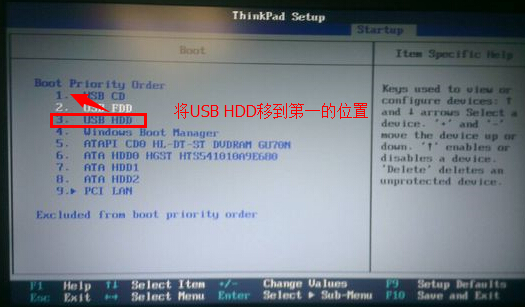
2、重启电脑后,在涌现开机画面时按F12快捷键进入启动想选择窗口,此时就可以看到USB驱动u盘启动的选项了,将光标移至u盘启动项,按回车键即可(需要先插入一个可领导启动的u盘)
3、选择U盘启动,进入U盘,涌现如下界面:选择02或03进入都可以

三、ThinkPad E531 GHOST镜像文件
1、进入土豆PE后,打开桌面上diskgenius分区工具,删除磁盘的所有分区(注意备份材料,不要到时没处所哭去),删除分区后,把分区表转换一下后再进行分区,如下图:

2、分区完后,打开桌土豆一键装机,按图中操作:这里要注意两点:一是本站下载的系统文件为ISO格式,解压后就得到GHO系统镜像文件,二是GHO系统镜像文件存放地址不能有中文,最好放在硬盘(除C盘)上的根目录下。
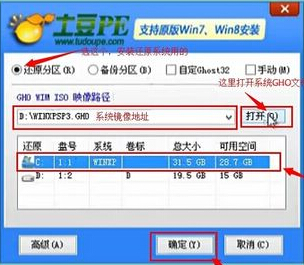
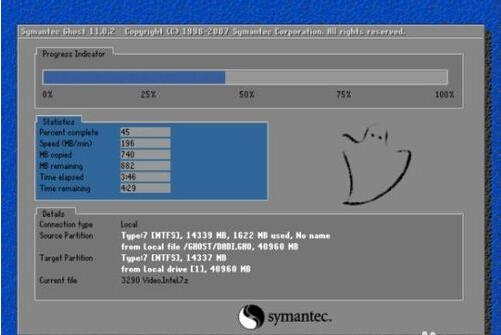
2、点击“断定”进入GHOST界面,如下图:让它主动完成,完成后会主动重启
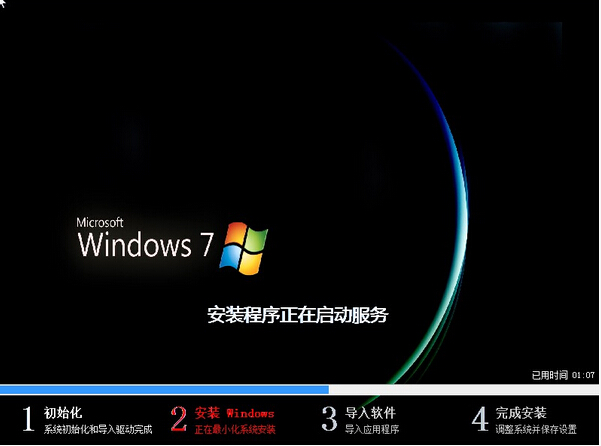
3、重启后,让它主动进入硬盘安装,如下图:让它主动安装,直到安装好涌现WINDOWS桌面。
以上就是小编给你们介绍的Thinkpad e531重装系统教程了,通过上面小编供给给你们教程你们是不是学会e531重装系统了,以后就不怕电脑涌现问题以后,不会重装系统了,如果重装系统涌现任何问题,都可以向小编提出疑问,小编第一时间帮你们解决问题。