功能介绍
常见问题
- 深度技巧win8系统下载安装阐明_重装教程
- 在线安装win7系统详细图文教程_重装教程
- 最新联想笔记本一键重装教程_重装教程
- 系统一键重装系统_重装教程
- 硬盘windows 7 系统安装图文教程_重装教程
- 小白一键重装win7旗舰版64位教程_重装教程
- win7升win10教程_重装教程
- 如何将Win10系统切换输入法调成Win7模式?
- 如何应用U盘进行win10 安装系统_重装教程
- 简略又实用的xp系统重装步骤_重装教程
- Win10桌面QQ图标被暗藏的再现方法介绍_重
- 最详细的n550重装系统图文教程_重装教程
- 更改Win7系统Temp文件夹存储地位教程(图
- 最简略实用的winxp重装系统教程_重装教程
- 系统盘重装系统官网教程_重装教程
win7系统安装图文教程_重装教程
核心提示:很多人都知道win7系统安装的方法很简单,但是却不知道win7系统重装到底要怎么做,这就有点尴尬了.小编今天之所以写这篇教程,就是因为要来教大家win7系统重装的方法.下面就给大家带来...
很多人都知道win7系统安装的方法很简略,但是却不知道win7系统重装到底要怎么做,这就有点为难了。小编今天之所以写这篇教程,就是因为要来教大家win7系统重装的方法。下面就给大家带来win7系统安装图文教程,爱好的朋友一起来看看吧。
1、想要win7重装系统,例如xp升级win7教程,首先下载下来的都是ISO格式的镜像,所以将win7安装包解压出来后会有下图的文件。
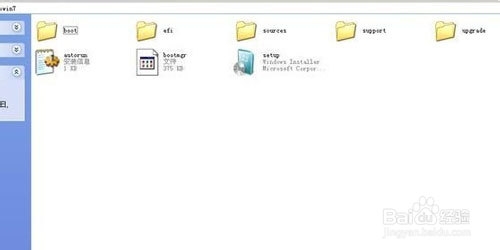
win7系统安装图文教程图1
2、将这些文件复制到一个非系统盘的根目录下,系统盘大多数都是C盘,根目录就是某个磁盘,如E盘双击落后去的界面。
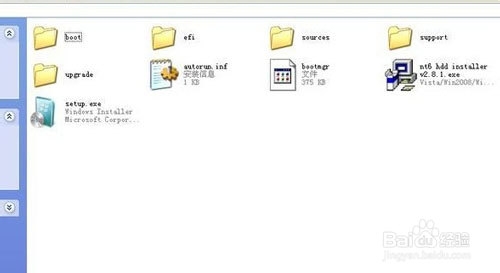
win7系统安装图文教程图2
3、下载NT6 HDD Installer软件,下载后放到之前存放win7安装文件的盘符的根目录,就是和win7的安装文件放到一起 。
win7系统安装图文教程图3
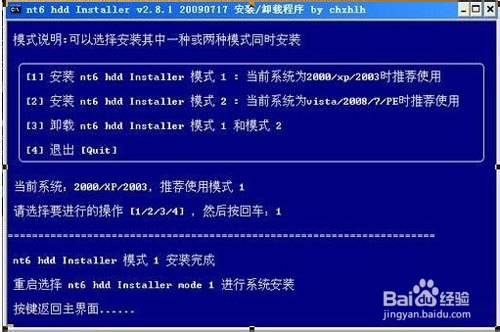
4、运行NT6 HDD Installer,会涌现下面的窗口,如果您现在的系统是XP可以选择1,如果是vista或者win7选择2,选择后按回车开端安装,1秒钟左右结束,之后就是重启系统了。
5、在启动过程中会涌现如下界面,这时选择新出来的nt6 hdd Installer mode 1选项。
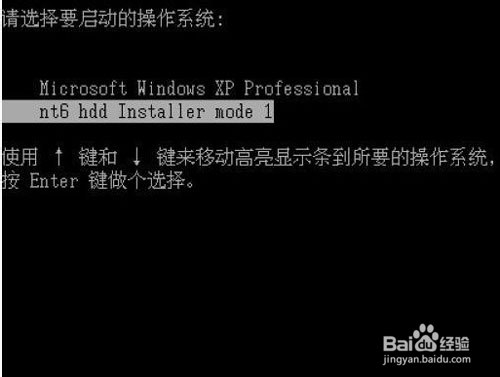
win7系统安装图文教程图4
6、开端安装。
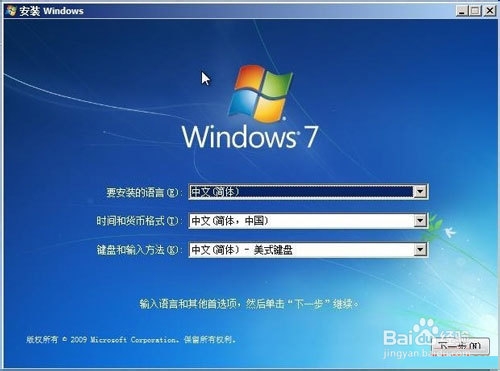
win7系统安装图文教程图5
7、现在安装。

win7系统安装图文教程图6
8、吸收允许条款。
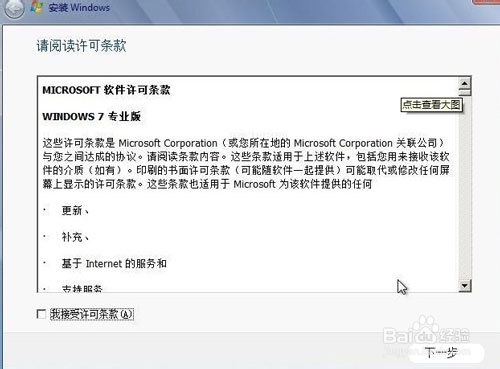
win7系统安装图文教程图7
9、最好选择自定义安装,选择第一个升级安装会变得非常缓慢。
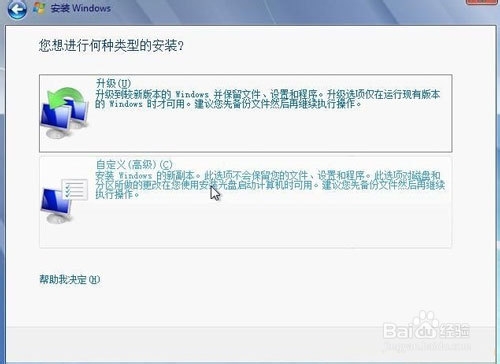
win7系统安装图文教程图8
10、选择右下角的驱动器选项(高级)如果想安装双系统,可以找一个不是之前系统的盘符安装,如果只想用Win7,就需要格式化之前的系统盘。之后就按照安装提示下一步操作就行了。
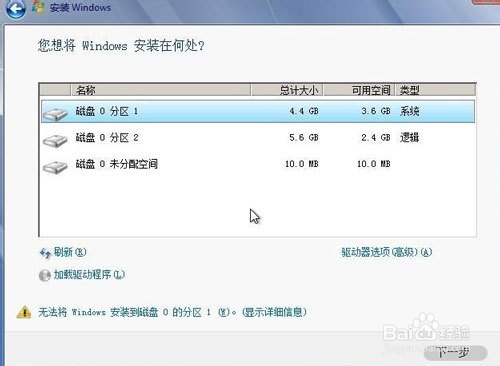
win7系统安装图文教程图9
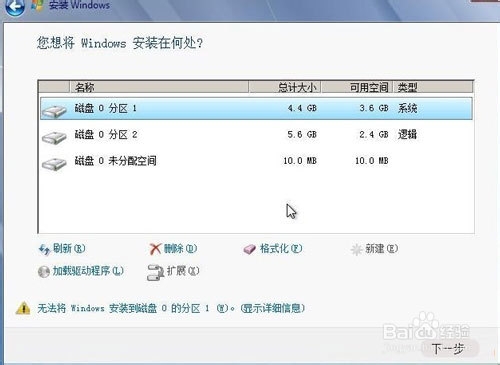
win7系统安装图文教程图10
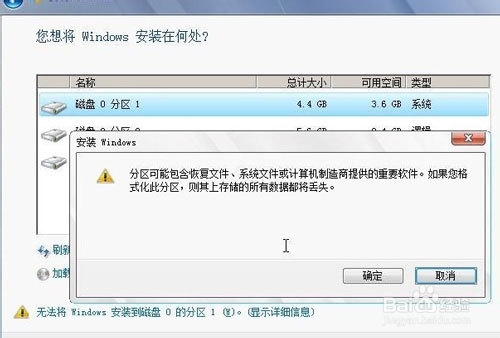
win7系统安装图文教程图11
至此win7系统安装图文教程就给大家介绍到这里了,总而言之这个方法还是蛮合适大家的,因为所讲述的win7系统重装方法非常大众化,也非常合适电脑新手应用,大家说是不是呢?当然如果大家感到这个方法有点麻烦,也欢迎大家向小编提意见哦。