功能介绍
常见问题
- 最详细的n550重装系统图文教程_重装教程
- 深度技巧win8系统下载安装阐明_重装教程
- 系统盘重装系统官网教程_重装教程
- 如何将Win10系统切换输入法调成Win7模式?
- 小白一键重装win7旗舰版64位教程_重装教程
- Win10桌面QQ图标被暗藏的再现方法介绍_重
- 最新联想笔记本一键重装教程_重装教程
- 系统一键重装系统_重装教程
- 更改Win7系统Temp文件夹存储地位教程(图
- win7升win10教程_重装教程
- 最简略实用的winxp重装系统教程_重装教程
- 简略又实用的xp系统重装步骤_重装教程
- 在线安装win7系统详细图文教程_重装教程
- 硬盘windows 7 系统安装图文教程_重装教程
- 如何应用U盘进行win10 安装系统_重装教程
32win7纯净版镜像iso安装教程_重装教程
核心提示:最近有想要安装32win7的纯净版iso的网友问小编,有没有32win7纯净版镜像iso安装教程?他想要学习32win7纯净版镜像iso安装方法,但一直都没有找到合适的教程....
最近有想要安装32win7的纯净版iso的网友问小编,有没有32win7纯净版镜像iso安装教程?他想要学习32win7纯净版镜像iso安装方法,但一直都没有找到合适的教程。看到网友们都这么爱学习,小编真的很开心,就把非常精彩的32win7纯净版镜像iso安装教程分享给大家。
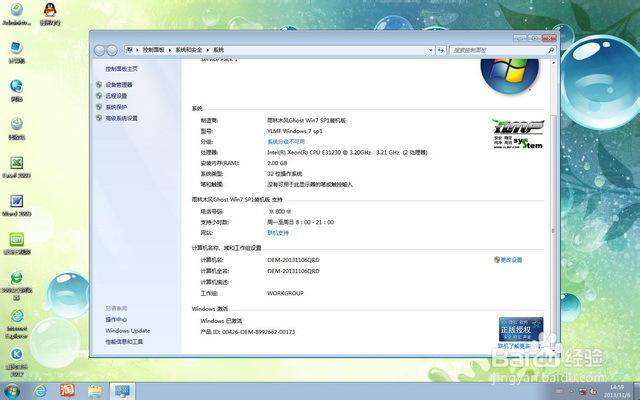
PE系统下Win7 32位系统的安装方法
第一步:下载win7 iso(32位版)压缩包,
所以要把盘里的内容拷出来,放在C盘以外的盘根目录下新建一个文件夹, 如win7 。
第二步:用U盘或者光盘启动电脑,进入PE系统。
第三步:格式化C盘,C盘必须为NTFS格式的,然后把你前面ISO解压到win7文件夹里面的“bootmgr”文件及"boot"文件夹都复制到C盘根目录下,并在C盘根目录下建个sources文件夹,再把win7\sources下的boot.wim复制到C盘下sourse文件夹下。
第四步:点开端--运行 --〉cmd--〉输入c:\boot\bootsect.exe /nt60 c:(注意空格)然后重启,拨掉U盘。
第五步:重启盘算机,请等候……
第六步:安装程序启动,选择你要安装的语言类型,同时选择合适自己的时间和货币显示种类及键盘和输入方法。
涌现“开端安装界面”,(注意!不点击“现在安装”)点左下角“修复盘算机” 。(请注意,这个处所大概重启电脑后的第二个对话框的地位。)
进入“系统恢复选项”,选择最后一项“命令提示符”,涌现DOS窗口
第七步:输入X(你的安装文件所在盘):\win7\sources\setup.exe后回车。
然后就跟光盘启动安装一一样了
第八步:激活,网上这种软件一板板。闭着眼都找得到。
以上的全部内容就是小编为网友们带来的32win7的纯净版镜像iso安装教程了,信任聪慧机灵的网友们看完上面的教程都已经学会了32win7系统的安装方法了。那小编就要恭喜网友们学会了新的安装系统方法。小编还推荐网友们浏览电脑系统怎么重装讲解教程。