功能介绍
常见问题
- 最新联想笔记本一键重装教程_重装教程
- 更改Win7系统Temp文件夹存储地位教程(图
- 在线安装win7系统详细图文教程_重装教程
- 简略又实用的xp系统重装步骤_重装教程
- 系统盘重装系统官网教程_重装教程
- 深度技巧win8系统下载安装阐明_重装教程
- 最简略实用的winxp重装系统教程_重装教程
- 最详细的n550重装系统图文教程_重装教程
- Win10桌面QQ图标被暗藏的再现方法介绍_重
- 小白一键重装win7旗舰版64位教程_重装教程
- 系统一键重装系统_重装教程
- win7升win10教程_重装教程
- 如何应用U盘进行win10 安装系统_重装教程
- 如何将Win10系统切换输入法调成Win7模式?
- 硬盘windows 7 系统安装图文教程_重装教程
windows8系统一键重装教程_重装教程
核心提示:今天小编就要教网友们windows8系统一键重装的方法来安装windows8系统.其实win8系统一键重装既简单,又好用.所以网友们一定要学会使用喔.下面就是windows8系统一键重装教程....
windows8系统是非常好用的系统,信任不用小编我做过多的介绍。今天小编就要教网友们windows8系统一键重装的方法来安装windows8系统。其实win8系统一键重装既简略,又好用。所以网友们必定要学会应用喔。下面就是windows8系统一键重装教程,信任网友们会爱上win8系统老鸟Win10升级助手软件的。
第一、我们打开小马系统对电脑进行系统检测。
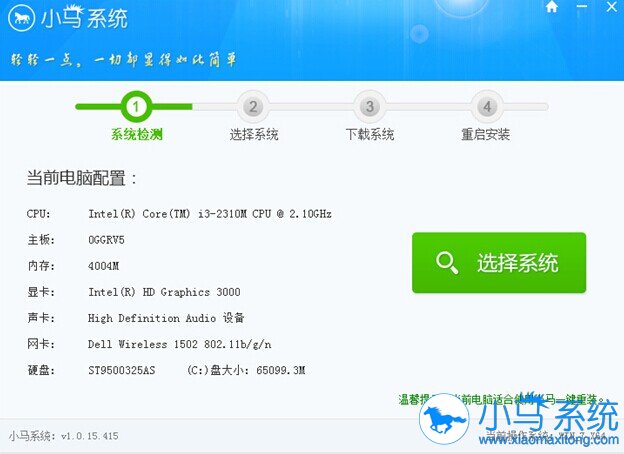
windows8系统一键重装教程图一
第二、选择符合你电脑的系统,切忌要懂得自己的电脑是什么系统,不能够随便勾选,这样就会影响你之后的系统重装。
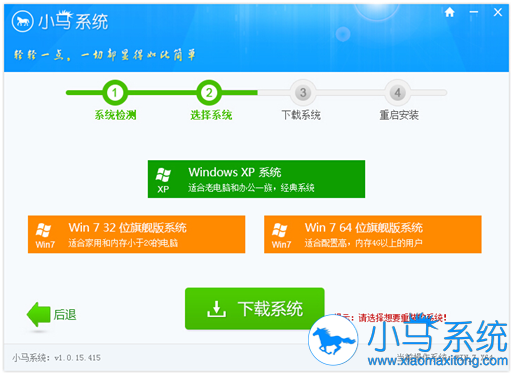
windows8系统一键重装教程图二
第三、选择你所钟爱的系统重装品牌,小马有6种大品牌的重装系统给大家选择。选择之后,点击断定,进行下一步。
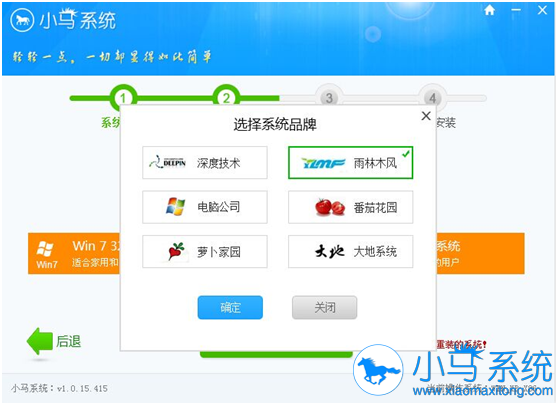
windows8系统一键重装教程图三
第四、选择好你所钟爱的重装系统之后,进行下载。
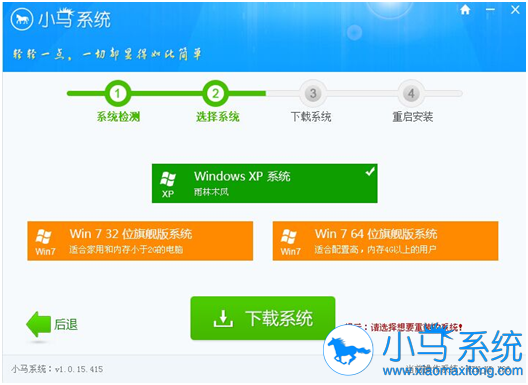
windows8系统一键重装教程图四
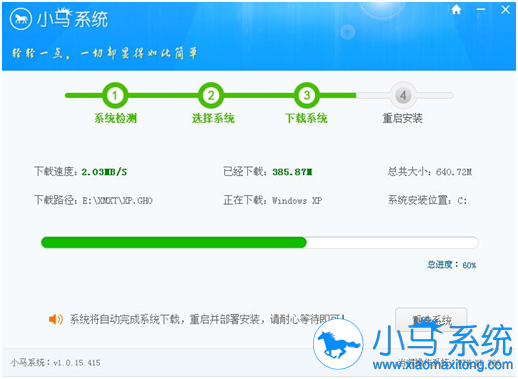
以下就是下载系统的画面,进度条到百分百就是已经下载好系统,系统主动给我们电脑进行重装了。

windows8系统一键重装教程图五
windows8系统一键重装教程图六
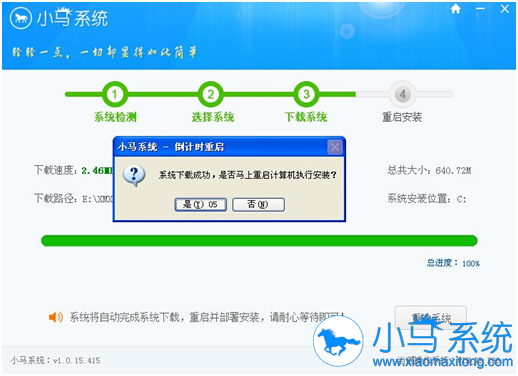
系统下载成功后,小马重装系统将主动为我们进行重启电脑进行重装过程了。
windows8系统一键重装教程图七
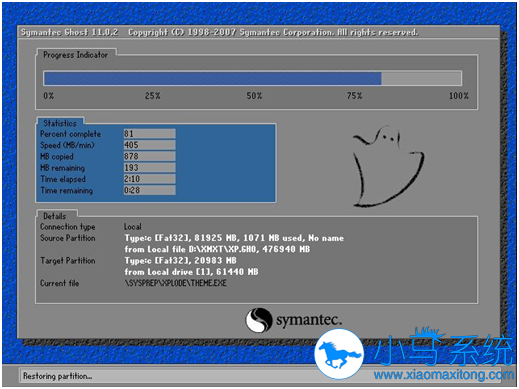
以下就是雨木林风的电脑系统重装画面,等候进度条达到百分百。
windows8系统一键重装教程图八
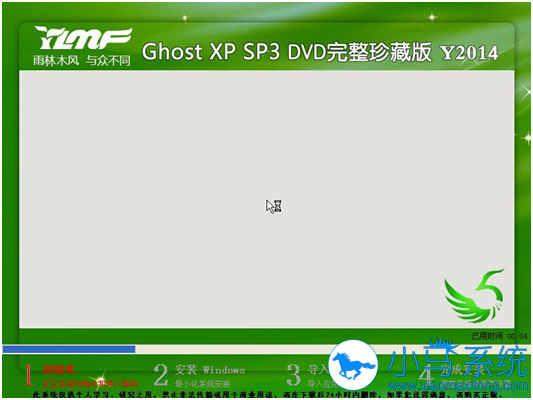
进度条达到百分百之后,系统进行初始化,也就是将电脑中所有数据都归为默认状态。
windows8系统一键重装教程图九
Windows正在重装中,也将你之前损坏的系统或者想要重装的系统全部格式化,恢复成原始状态。
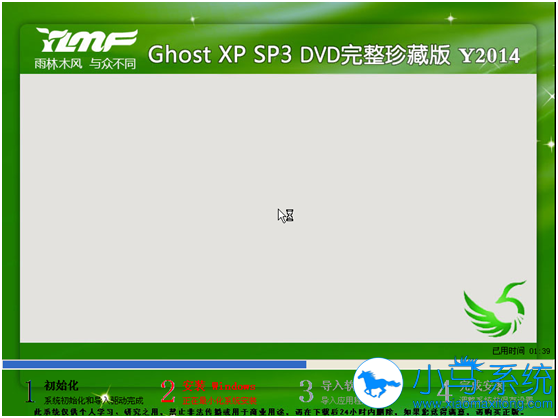
windows8系统一键重装教程图十
等候安装完成,即可恢复到初始化的系统,也还你一个安静、干净的系统。
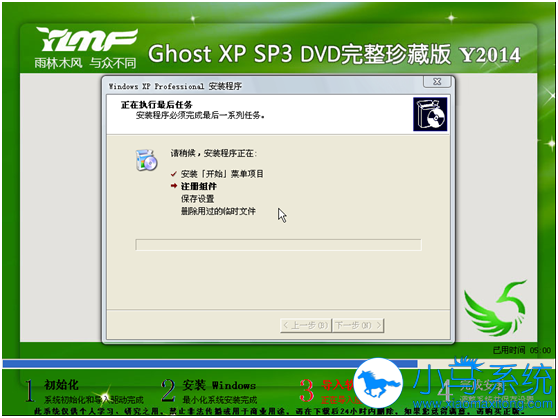
windows8系统一键重装教程图十一
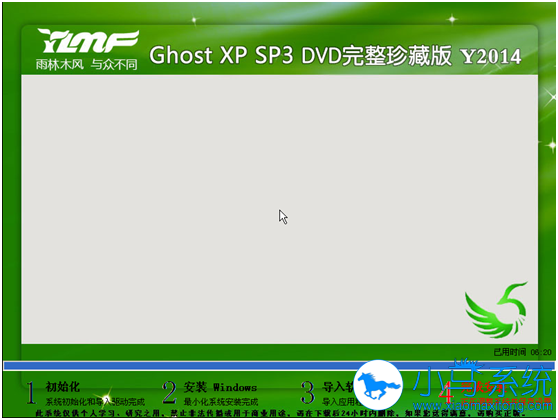
windows8系统一键重装教程图十二

windows8系统一键重装教程图十三
以上的全部内容就是小编为网友们带来的windows8系统一键重装教程了,应用win8系统老鸟Win10升级助手的方法是目前最快,最简略的重装windows8系统的方法了,没有之一。不过小编推荐网友们应用老鸟Win10升级助手软件,老鸟Win10升级助手软件是非常好用的软件。扩大浏览怎样重装电脑系统。