功能介绍
常见问题
- 在线安装win7系统详细图文教程_重装教程
- 系统一键重装系统_重装教程
- 系统盘重装系统官网教程_重装教程
- 最新联想笔记本一键重装教程_重装教程
- 最详细的n550重装系统图文教程_重装教程
- 简略又实用的xp系统重装步骤_重装教程
- 如何将Win10系统切换输入法调成Win7模式?
- 最简略实用的winxp重装系统教程_重装教程
- 如何应用U盘进行win10 安装系统_重装教程
- 小白一键重装win7旗舰版64位教程_重装教程
- win7升win10教程_重装教程
- Win10桌面QQ图标被暗藏的再现方法介绍_重
- 深度技巧win8系统下载安装阐明_重装教程
- 更改Win7系统Temp文件夹存储地位教程(图
- 硬盘windows 7 系统安装图文教程_重装教程
系统重装魔法猪软件重装教程_重装教程
时间:2017-01-11 13:29 来源:Windows 10 升级助手官方网站 人气: 次
核心提示:有些朋友不知道系统重装魔法猪要怎么操作,这真是一个悲伤的故事,其实魔法猪系统重装是非常简单的,只不过大家不知道而已,为了帮助大家学会魔法猪系统重装,小编今天决定给大家带来...
有些朋友不知道系统重装魔法猪要怎么操作,这真是一个悲伤的故事,其实魔法猪系统重装是非常简略的,只不过大家不知道而已,为了赞助大家学会魔法猪系统重装,小编今天决定给大家带来系统重装魔法猪软件重装教程,盼望大家爱好。
首先是要在电脑上安装魔法猪重装大师。安装的方法我推荐进入魔法猪重装大师官方网站下载。
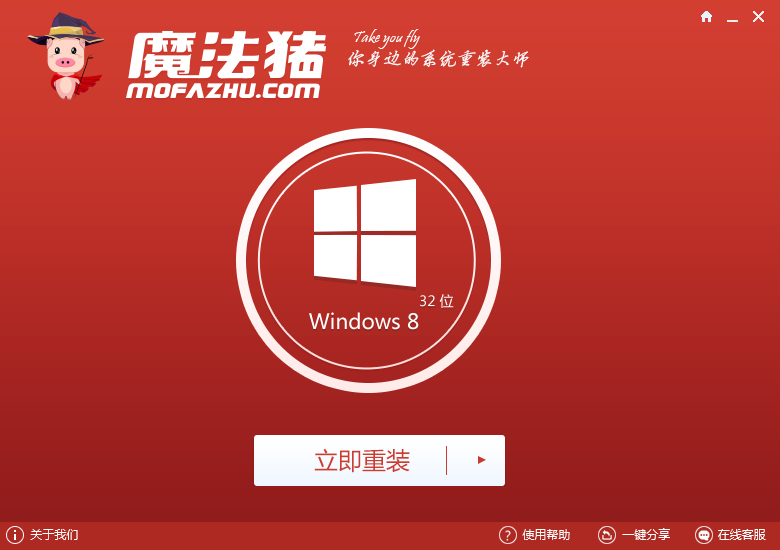
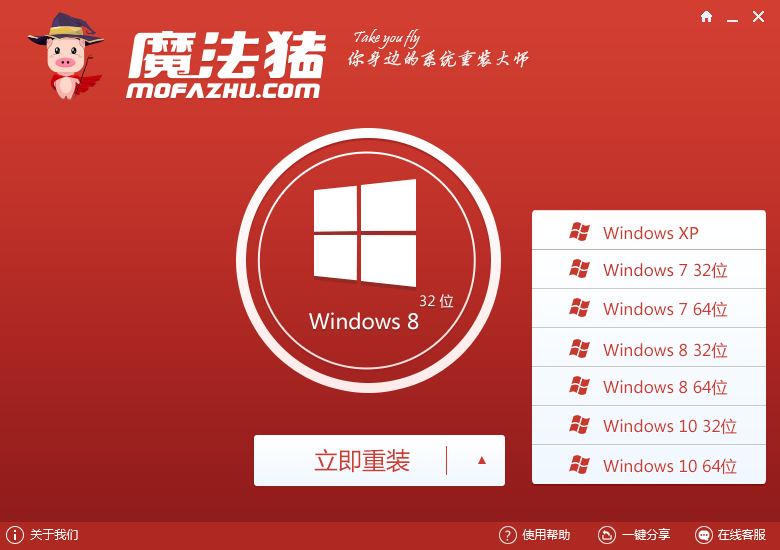
然后可以根据自己爱好什么系统,在选择安装什么系统,也可以魔法猪推荐的系统来进行安装。支撑互换如WIN7重装为WIN8也可从换其他系统,不限制,我们以重装为WIN8为例吧,选择界面上的WIN8点下一步,即可主动下载系统
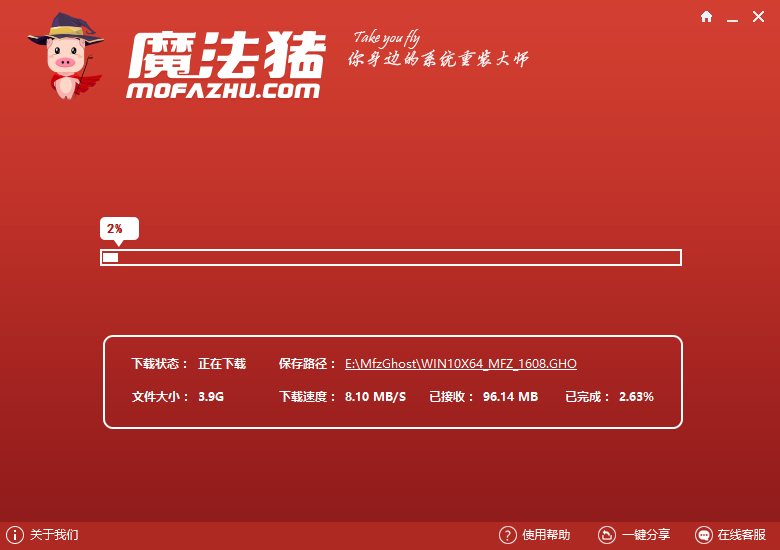
接着魔法猪系统重装大师会主动进行系统下载,根据个人网速不同下载完成的速度也不同,XP系统一般在半小时内就可以下载完成。
待系统下载完毕后,就可以进行系统一键安装过程了。在一键安装系统之前,会涌现一个提示框,提示您软件即将重启盘算机主动完成系统安装,您只需点击立刻重启即可。

到这里系统重装大师/魔法猪系统重装大师应用教程就结束了,感谢大家一如既往对魔法猪系统重装大师的支撑。
以上就是系统重装魔法猪软件重装教程啦,大家以后就不用畏惧电脑出问题了,只要出了问题直接套用魔法猪系统重装的方法,分分钟搞定!但是小编还是建议大家在重装系统之前先备份一下底本系统里的重要文件或者数据,这样子就不用重装系统之后再火急火燎去寻找方法了。推荐浏览:怎么重装电脑系统。