功能介绍
常见问题
- 硬盘windows 7 系统安装图文教程_重装教程
- 最新联想笔记本一键重装教程_重装教程
- 小白一键重装win7旗舰版64位教程_重装教程
- 简略又实用的xp系统重装步骤_重装教程
- 如何应用U盘进行win10 安装系统_重装教程
- Win10桌面QQ图标被暗藏的再现方法介绍_重
- 最详细的n550重装系统图文教程_重装教程
- 最简略实用的winxp重装系统教程_重装教程
- 更改Win7系统Temp文件夹存储地位教程(图
- 深度技巧win8系统下载安装阐明_重装教程
- 如何将Win10系统切换输入法调成Win7模式?
- win7升win10教程_重装教程
- 系统一键重装系统_重装教程
- 在线安装win7系统详细图文教程_重装教程
- 系统盘重装系统官网教程_重装教程
最简略实用的萝卜家园系统重装_重装教程
核心提示:萝卜家园系统重装的方法是什么,电脑系统用久了,网友感觉电脑运行速度变慢了,想要系统重装,他们选择了萝卜家园系统,那么萝卜家园系统重装方法是什么?...
萝卜家园系统重装的方法是什么,电脑系统用久了,网友感到电脑运行速度变慢了,想要系统重装,他们选择了萝卜家园系统,因为萝卜家园Win7旗舰版系统稳固的性能,功效全面,安装方便快捷等亮点。那么就让我告诉你们最简略实用的萝卜家园系统重装方法。
系统安装前期筹备
1.懂得Win7 32位与Win7 64位系统的差别:http://www.windows7en.com/Win7/16478.html
2.下载合适自己电脑的Win7 64位或者Win7 32位的系统镜像。最好应用2014最新版Win7旗舰版系统 。推荐大家在本站中下载。
3.压缩软件。断定自己电脑中有压缩软件,例如,Windows Rar、好压等。
4.要进行系统安装的电脑。
win7系统安装具体操作步骤:
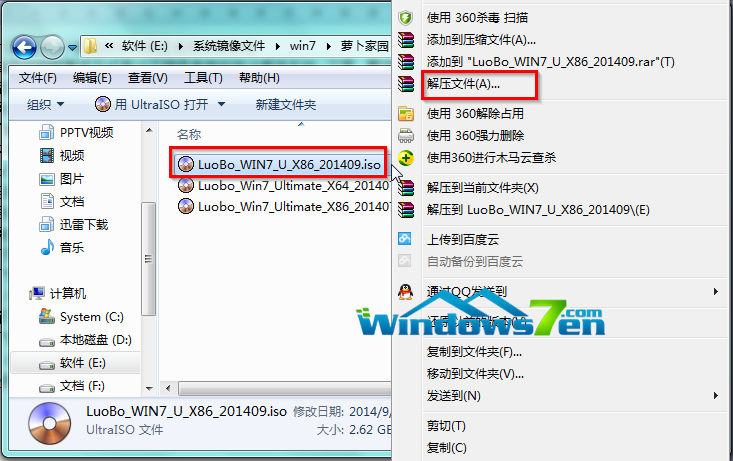
1.将下载下来的Win7系统镜像解压。即选中镜像文件,按下鼠标右键,在右键菜单栏中选择“解压文件(A)...”,如图1所示:
PS:此处墨染暖心应用的镜像是萝卜家园Ghost Win7 32位旗舰版系统2014 9月版,名称为LuoBo_WIN7_U_X86_201409。
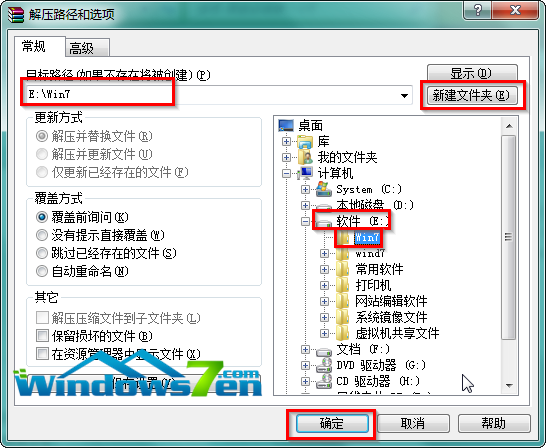
3.在涌现的“解压路径和选项”窗口中,选中“软件(E:)”,选择“新建文件夹”按钮,将这个新建的文件夹命名为“Win7”,选中这个Win7文件夹,点击断定,如图2所示:
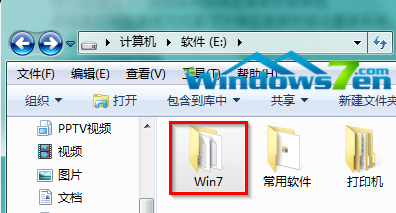
4.接着系统将会主动进入解压程序,解压完成后,双击打开E盘根目录下的Win7文件夹,如图3所示:
5.找到选中名为“SETUP.EXE”的程序,双击打开,如图4所示:
PS:若电脑中没有设置显示已经文件类型的扩大名,那么只能看到名为“SETUP”的程序。

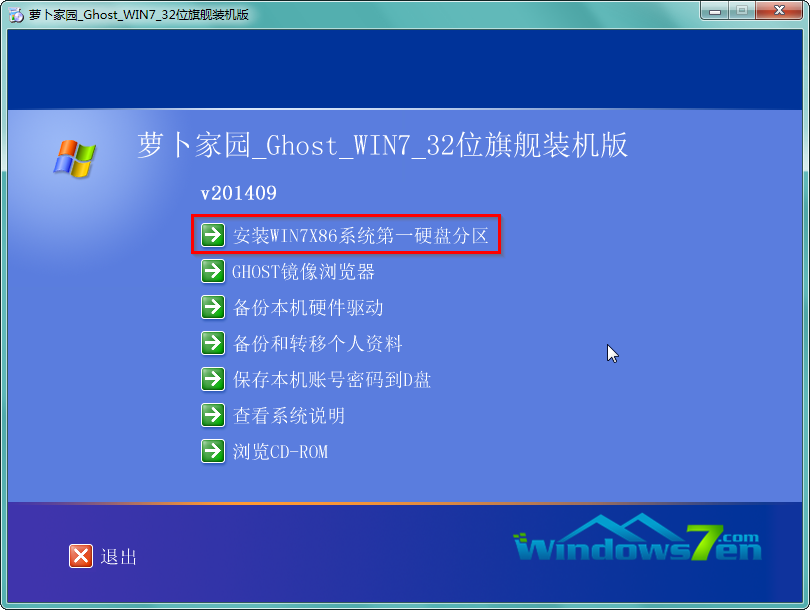
6.在“萝卜家园Ghost_Win7_32位期间装机版”窗口中,选择“安装WIN7×86系统第一硬盘分区”,如图5所示:
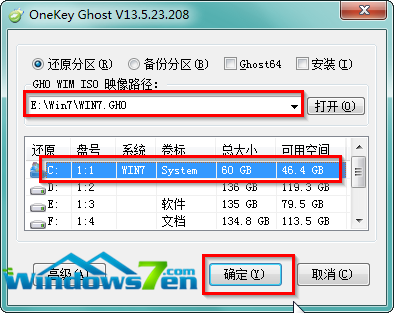
7.在涌现的“OneKey Ghost”窗口中,确保GHO WIM ISO映像路径正确,在该窗口打开的过程中,会主动辨认对应的GHO镜像文件,可以通过“打开”按钮来更改要安装的镜像文件→选择系统要存放的磁盘,如墨染暖心选择的是C盘→点击“断定”,如图6所示:
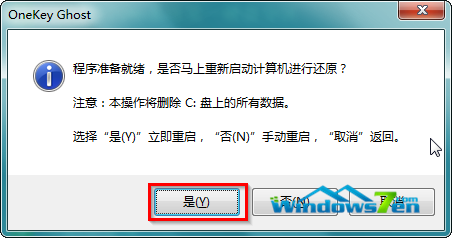
8.在涌现的提示界面,选择“是”,立即开端盘算机重启进行还原,如图7所示:
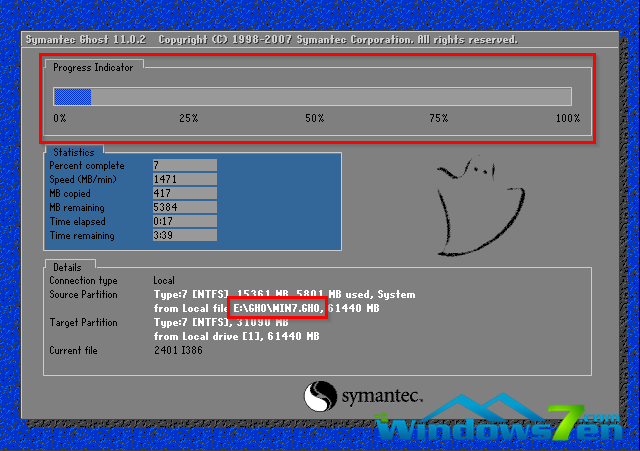
9.重启完成落后入系统还原界面,可以通过查看还原进度条来查看还原进度,如图8所示:
10.还原完成后,系统主动重启进入全主动安装,墨染暖心只截取范例画面,如图9所示:
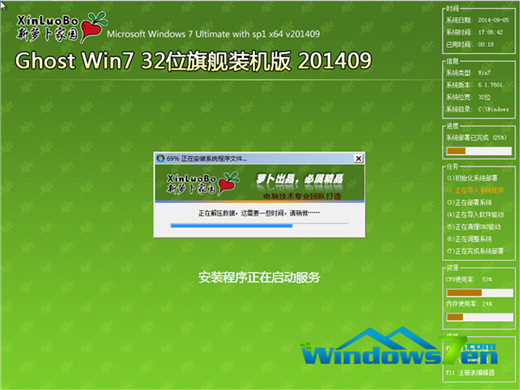
11.当涌现如图10所示界面时,就阐明萝卜家园Win7旗舰版系统安装激活完成了!

以上就是小编给你们带来的最简略实用的萝卜家园系统重装了,当你们玩LOL或者CF感到运行不流畅的时候,是不是感到要重装系统了,你们想法很正确,那么应用什么系统呢?我推荐你们应用萝卜家园系统,它能赞助你们超神和五杀!所以不会安装的小朋友就可以看看小编这个硬盘安装方法,