功能介绍
常见问题
- 硬盘windows 7 系统安装图文教程_重装教程
- 小白一键重装win7旗舰版64位教程_重装教程
- 系统盘重装系统官网教程_重装教程
- 更改Win7系统Temp文件夹存储地位教程(图
- 深度技巧win8系统下载安装阐明_重装教程
- 如何应用U盘进行win10 安装系统_重装教程
- 系统一键重装系统_重装教程
- 在线安装win7系统详细图文教程_重装教程
- 最新联想笔记本一键重装教程_重装教程
- Win10桌面QQ图标被暗藏的再现方法介绍_重
- win7升win10教程_重装教程
- 最简略实用的winxp重装系统教程_重装教程
- 如何将Win10系统切换输入法调成Win7模式?
- 简略又实用的xp系统重装步骤_重装教程
- 最详细的n550重装系统图文教程_重装教程
重装系统后不能上网解决方法_重装教程
时间:2017-01-11 13:29 来源:Windows 10 升级助手官方网站 人气: 次
核心提示:重装系统后不能上网是什么原因,网友们今天遇到了重装系统以后不能上网问题,他们表示非常无奈,那么小编就告诉大家重装系统后不能上网解决方法....
重装系统后不能上网是什么原因,网友们今天遇到了重装系统以后不能上网问题,他们表现非常无奈,现在真需要用到网络进行工作和学习,那么小编就告诉大家重装系统后不能上网解决方法。保证让你们轻松解决重装系统以后不能上网的问题!
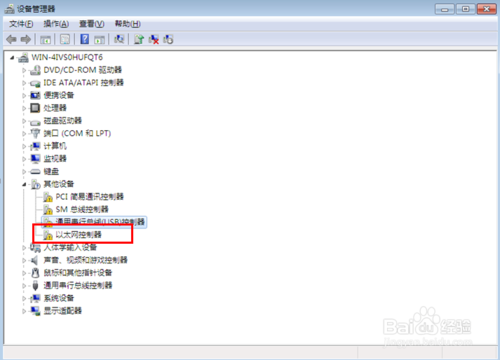
首先断定电脑中没有安装匹配的网卡驱动,打开设备管理器,找到下图中红色方框内的选项,即“以太网把持器”。如果些项涌现下图所示的黄色标记则可以断定是网上没有安装成功导致电脑不能正常上网的。
然后用其他可以上网的设备下载安装驱动精灵软件,下载完成后将文件传输到不能上网的电脑中并双击文件进行安装。

软件安装完成后打开该软件,软件运行后会主动检测硬件驱动的基础状态,如果电脑中没有安装网上驱动,软件将会弹出如下所示的页面。在下图中会有和本电脑网卡驱动配套的二维码图标。
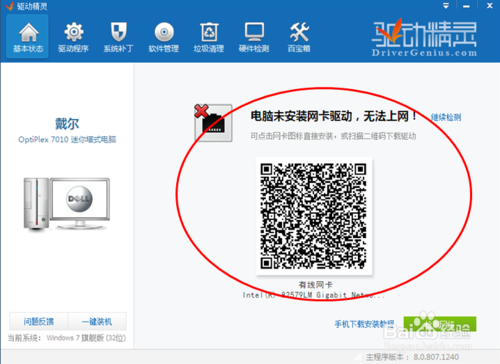
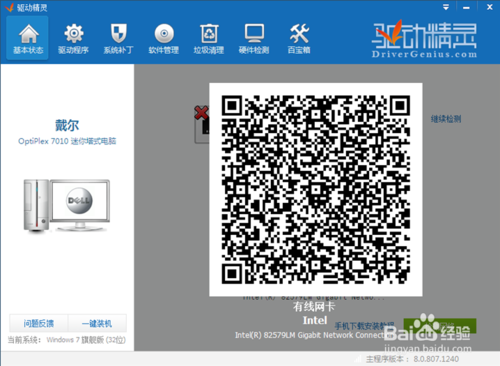
双击上图中的二维码可以对基进行放大,然后用手机等设备去扫描此二维码,扫描成功后会在手机上打开和此电脑网卡驱动相适应的驱动程序,在手机高低载该驱动完毕后再利用数据线将其传输到电脑上。
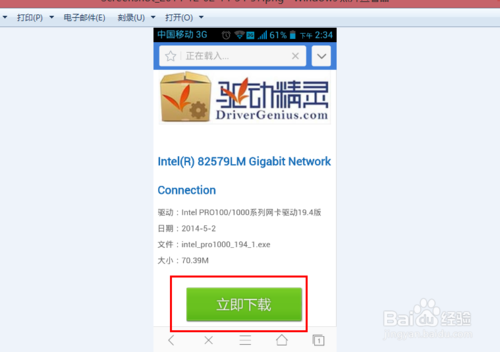
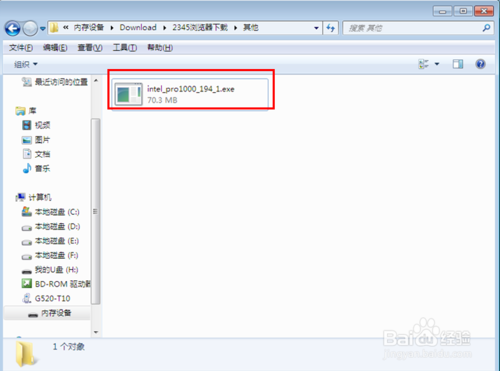
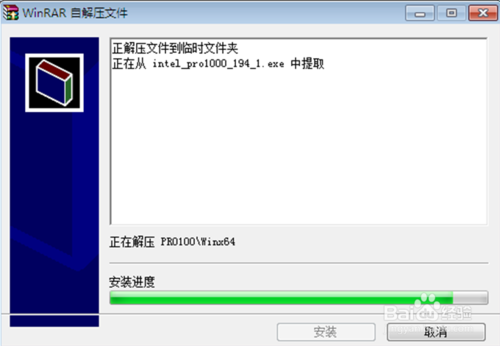
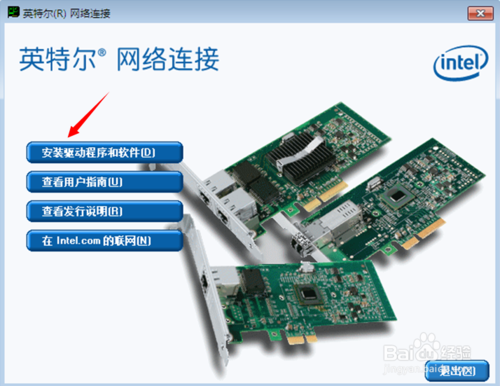
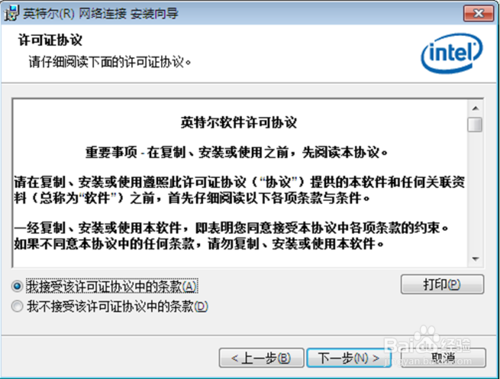
在电脑上双击安装网卡驱动程序,软件安装过程如下图所示
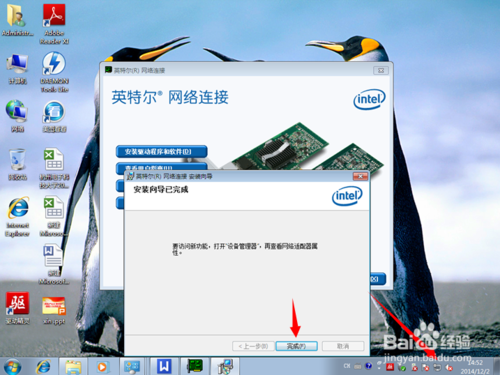
网卡驱动安装完成后,弹出如下图所示界面,同时可以创造桌面右下角的上网图标的差号标记消散了,涌现下图所示的标记后即可以正常上网喽。重装win10系统就不会涌现这样问题!
以上就是小编给你们带来的重装系统后不能上网解决方法,你们通过上面的学习以后,是不是很快就解决了重装系统以后不能上网的问题了,感到这篇文章不错就赶紧收藏起来,以后遇到诸如此类的问题,就可以应用小编这个方法进行解决了!