功能介绍
常见问题
- 最新联想笔记本一键重装教程_重装教程
- 深度技巧win8系统下载安装阐明_重装教程
- 如何应用U盘进行win10 安装系统_重装教程
- win7升win10教程_重装教程
- 系统一键重装系统_重装教程
- 小白一键重装win7旗舰版64位教程_重装教程
- 最简略实用的winxp重装系统教程_重装教程
- 更改Win7系统Temp文件夹存储地位教程(图
- 系统盘重装系统官网教程_重装教程
- 硬盘windows 7 系统安装图文教程_重装教程
- Win10桌面QQ图标被暗藏的再现方法介绍_重
- 在线安装win7系统详细图文教程_重装教程
- 如何将Win10系统切换输入法调成Win7模式?
- 最详细的n550重装系统图文教程_重装教程
- 简略又实用的xp系统重装步骤_重装教程
ASUS系统安装教程_重装教程
核心提示:之前光驱几乎是电脑的必备硬件,现在很多电脑已经没有了光驱了,但是如何使用U盘ASUS系统安装呢?下面就让小编为大家介绍ASUS系统安装教程吧....
之前光驱几乎是电脑的必备硬件,现在很多电脑已经没有了光驱了,包含做系统,现在就介绍如何不用光驱改用u盘给自己的或者朋友的电脑装上一个系统。但是如何应用U盘ASUS系统安装呢?下面就让小编为大家介绍ASUS系统安装教程吧。
一、硬件:华硕笔记本;U盘
二、所需要软件:
1、系统安装GHOST文件:WINDOWS XP; WINDOWS 7; WINDOWS 8; WINDOWS10。
2、系统安装工具:土豆WinPE_u盘装系统V 2.0,
3、 筹备前提:已经制作好土豆PE系统的U盘
进bios的方法,很简略。在开机的时候按F2就ok了。
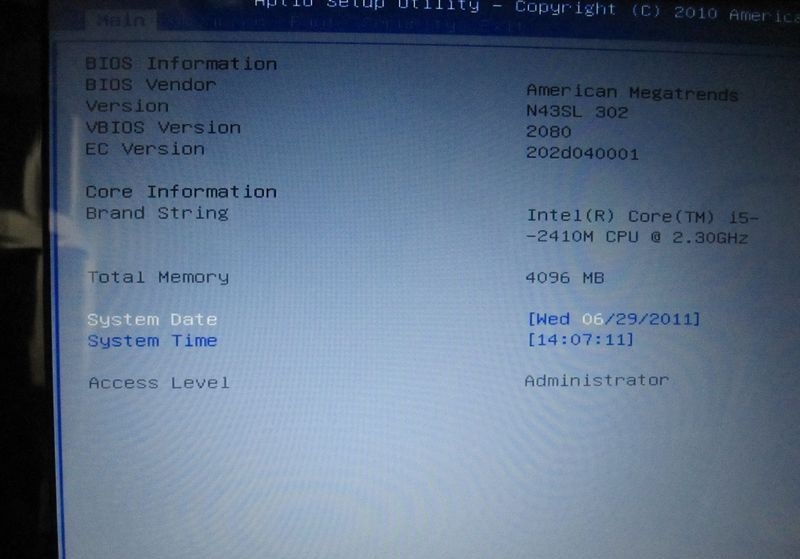
进入bios首先看见的是main选项卡。该界面显示了一台笔记本的一些基础信息
ASUS系统安装教程图1
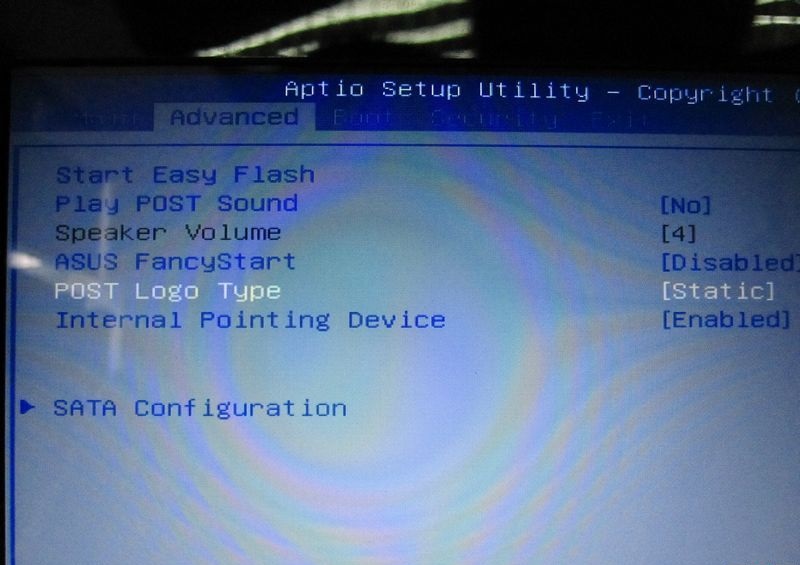
第二个界面是advanced翻译过来可懂得为详细设置
start easy flash: 这是用来刷bios用的,新手勿点
ASUS系统安装教程2
play post sound:这是把持开机的时候,是否会有声音用的。信任用过华硕电脑的TX都知道,华硕的电脑,开机的时候会有一段音乐的
fancy start:这是和华硕自带的软件一起应用,可以自定义系统的开机背景以及音乐。
Post logo type:设置刚刚开机的时候,显示话说logo的样式
Internal pointing device:这是把持对usb设备支撑的选项
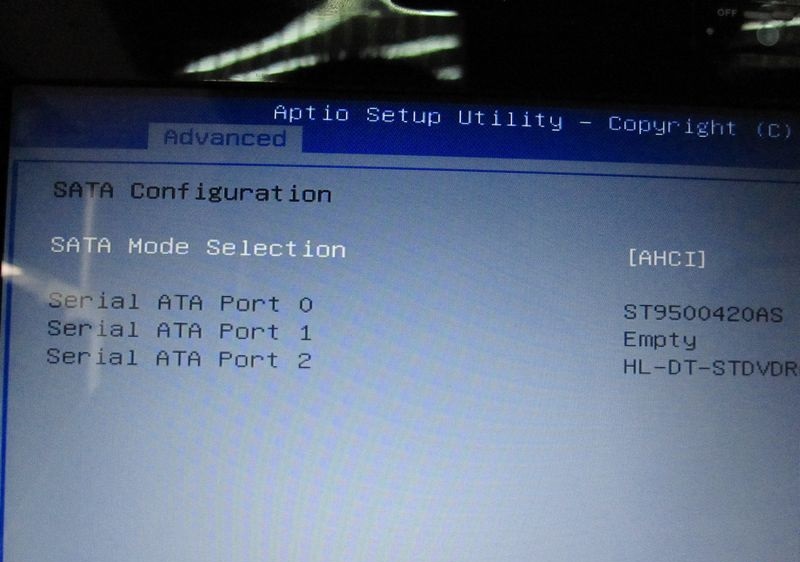
sata configuration:此选项是把持硬盘的兼容模式。即为硬盘是achi模式还是ide,按回车进入该选项的样子如下图显示
ASUS系统安装教程3
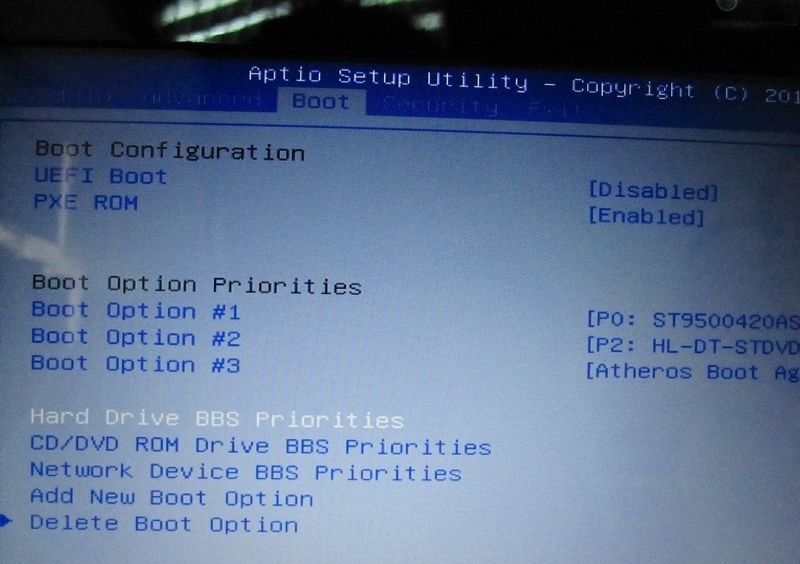
第二个界面是boot选项。可懂得为领导项设置
ASUS系统安装教程4
当我们想要设置U盘启动的时候,保持此界面的设置。将光标移动到hard drivexxx选项,按回车。
(为了显示,我事先在启动电脑时,已经插上了一个U盘)
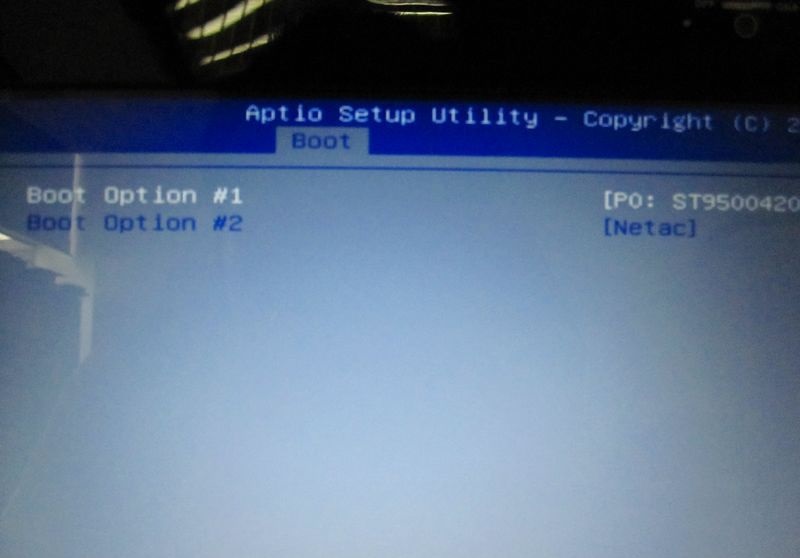
ASUS系统安装教程5
以上就是小编为大家介绍的ASUS系统安装教程,ASUS系统安装教程到这里就全部结束了,信任大家都有必定的懂得了吧,如果大家还想懂得更多的资讯敬请关注官网吧。