功能介绍
常见问题
- 硬盘windows 7 系统安装图文教程_重装教程
- 系统一键重装系统_重装教程
- 如何将Win10系统切换输入法调成Win7模式?
- 更改Win7系统Temp文件夹存储地位教程(图
- 最简略实用的winxp重装系统教程_重装教程
- Win10桌面QQ图标被暗藏的再现方法介绍_重
- 深度技巧win8系统下载安装阐明_重装教程
- 系统盘重装系统官网教程_重装教程
- win7升win10教程_重装教程
- 小白一键重装win7旗舰版64位教程_重装教程
- 最新联想笔记本一键重装教程_重装教程
- 在线安装win7系统详细图文教程_重装教程
- 如何应用U盘进行win10 安装系统_重装教程
- 简略又实用的xp系统重装步骤_重装教程
- 最详细的n550重装系统图文教程_重装教程
最详细的重装xp系统步骤_重装教程
核心提示:网友们一直在找重装xp系统步骤,想进行重装xp系统,现在电脑系统是脆弱的,出现毛病就得重装系统,那么如何重装xp系统,这就是网友的问题,接下来小编给你们介绍最详细的重装xp系统步骤...
网友们一直在找重装xp系统步骤,想进行重装xp系统,现在电脑系统是软弱的,涌现弊病就得重装系统,那么如何重装xp系统,这就是网友的问题,接下来小编给你们介绍最详细的重装xp系统步骤!
1.将下载好的XP系统压缩包进行解压,如图一
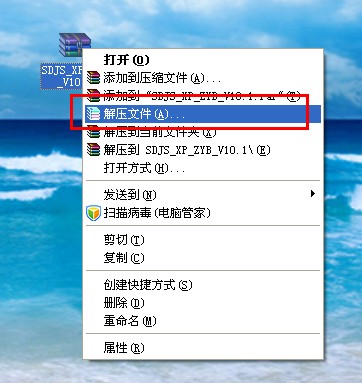
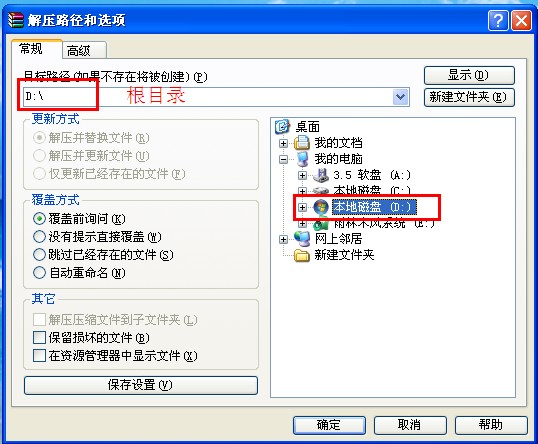
2.选择文件解压的路径,建议最好解压到非系统盘外的任一盘符的根目录。如解压到文件夹内,文件夹不要应用中文名称,防止安装出错或乱码。如图二
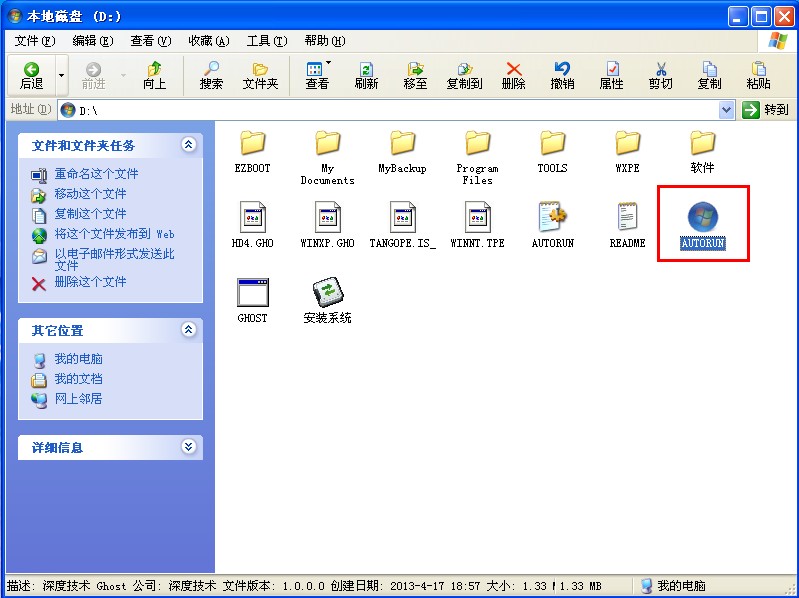
3.进入解压后的文件夹,双击AUTORUN进入安装界面。如图三
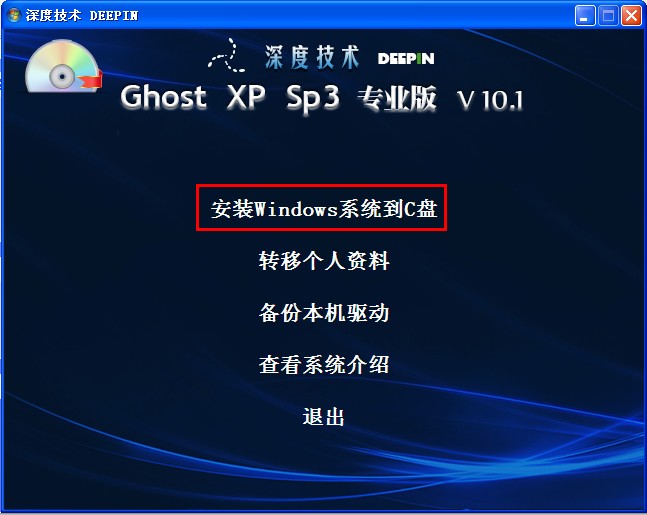
4.进入安装界面后点击“安装Windows系统到C盘”,点击后电脑后重启进入Ghost安装环境。如图四
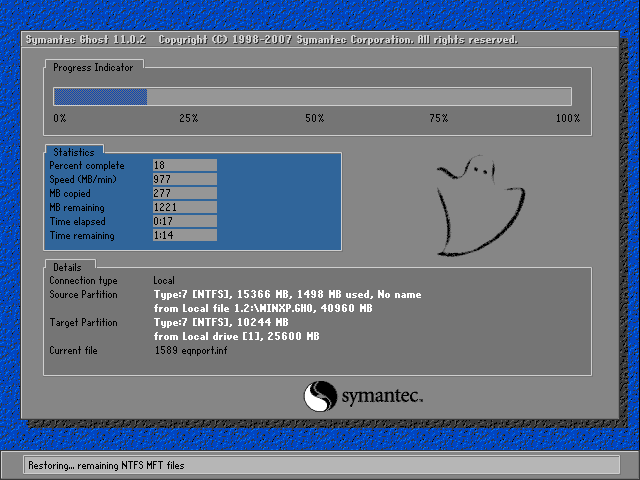
5.正在进行Ghost安装,过程XP系统大致在15分钟左右,Windows7系统大致在半个小时左右。请耐心等候。如图五
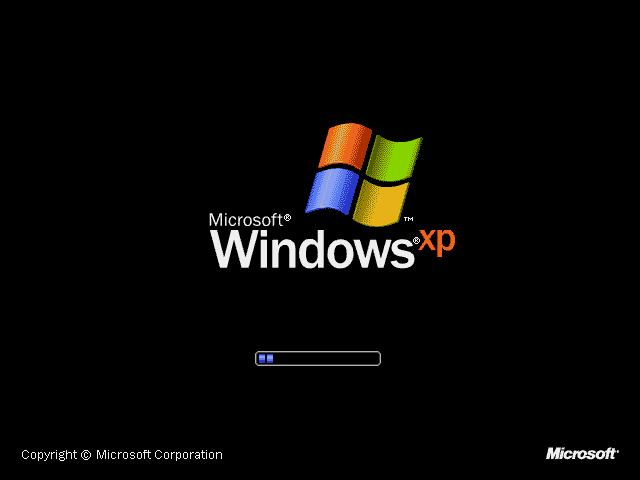
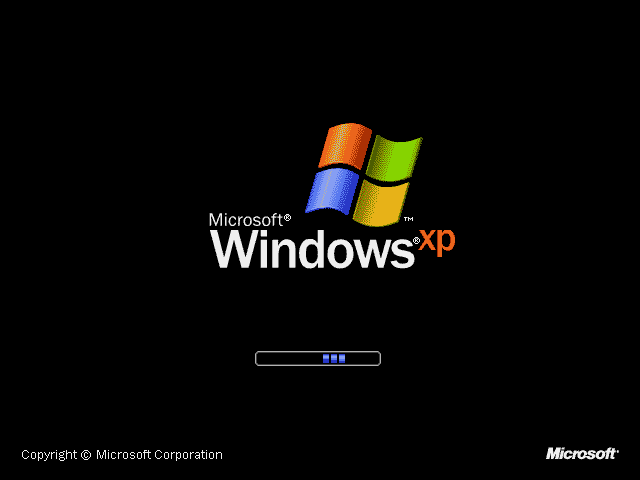
6.进入Windows XP启动界面,即将进行Windows XP驱动安装。如图六
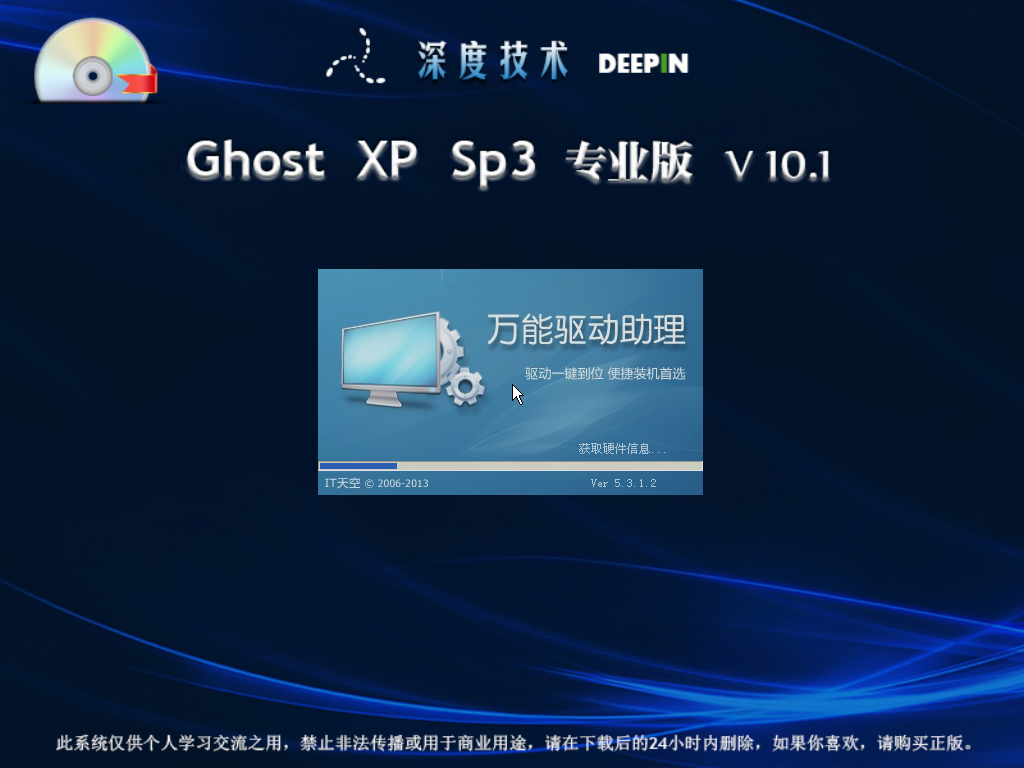
7.正在进行的Windows XP驱动安装,本帖所发XP版本集成了现有最新的驱动,安全稳固,可以放心应用。如图七
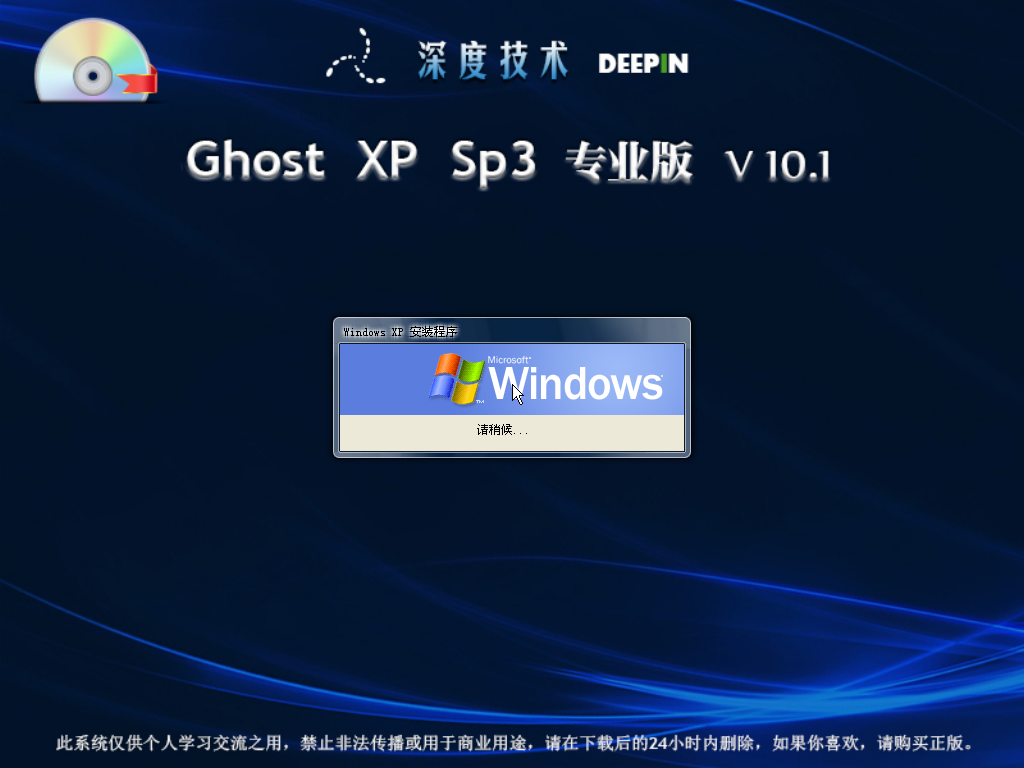
8.正在进行的是系统组件和相干利用程序的安装,如图八,图九
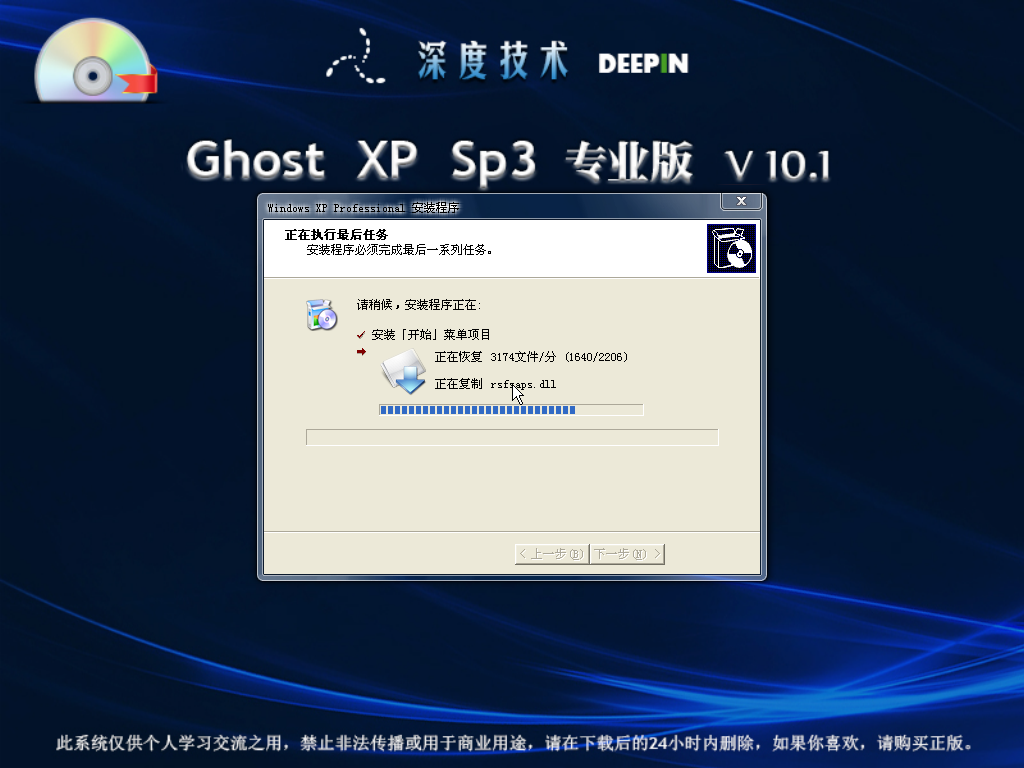
9.系统相干程序安装完成,电脑主动重启进入欢迎页面。系统安装即将完成,是不是很激动?!如图十
10.系统安装完成,进入系统桌面,干净整洁,是不是很爱好?赶快体验一番吧!如图十一

这就是小编给你们讲解的最详细的重装xp系统步骤了,随着电脑在我国的普及率越来越高,人们对电脑的依附也就越来越高,但是很多人却对电脑维修或掩护一窍不通。比如电脑突然崩溃了,无法正常启动,必须通过重装xp系统才干解决。所以就来看看小编我这篇教程!