功能介绍
常见问题
- 最简略实用的winxp重装系统教程_重装教程
- 硬盘windows 7 系统安装图文教程_重装教程
- 最新联想笔记本一键重装教程_重装教程
- 在线安装win7系统详细图文教程_重装教程
- 如何应用U盘进行win10 安装系统_重装教程
- 如何将Win10系统切换输入法调成Win7模式?
- win7升win10教程_重装教程
- 更改Win7系统Temp文件夹存储地位教程(图
- 简略又实用的xp系统重装步骤_重装教程
- 深度技巧win8系统下载安装阐明_重装教程
- 小白一键重装win7旗舰版64位教程_重装教程
- Win10桌面QQ图标被暗藏的再现方法介绍_重
- 系统盘重装系统官网教程_重装教程
- 系统一键重装系统_重装教程
- 最详细的n550重装系统图文教程_重装教程
最简略好用的win10升级助手_重装教程
核心提示:最近有许多网友问小编,有没有方法可以一键把系统升级win10系统.看到这个问题,小编就不得不给大家推荐下一个非常好用的win10升级助手了.使用win10升级助手,可以既简单又完美的把系统升...
最近有许多网友问小编,有没有方法可以一键把系统升级win10系统。看到这个问题,小编就不得不给大家推荐下一个非常好用的win10升级助手了。应用win10升级助手,可以既简略又完善的把系统升级到windows10系统。下面我就把最简略好用的win10升级助手分享给大家。
首先,我们需要给电脑安装“腾讯电脑管家”,大家可以直接在百度中搜索来获取程序下载地址。

最简略好用的win10升级助手图一
安装并运行“腾讯电脑管家”程序,点击右上角的“切换到经典模式“按钮。

最简略好用的win10升级助手图二
接着在打开的经典界面中,切换到“工具箱”选项卡,点击“软件管理“按钮进入。
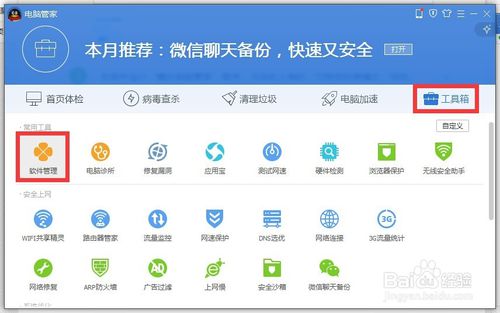
最简略好用的win10升级助手图三
从打开的”软件管理“界面中,在搜索框输入”Win10“并按回车进行搜索,从搜索成果中点击“Win10升级助手”右侧的“安装”按钮进行下载安装。

最简略好用的win10升级助手图四
待“Win10升级助手”下载完成后,将主动弹出“安装”界面,点击“立即安装”按钮。

最简略好用的win10升级助手图五
接下来将弹出“Win10升级助手”登陆界面,在此需要利用QQ账号进行登陆操作。

最简略好用的win10升级助手图六
此时将主动弹出“预约Win10成功”的提示界面,如图所示:
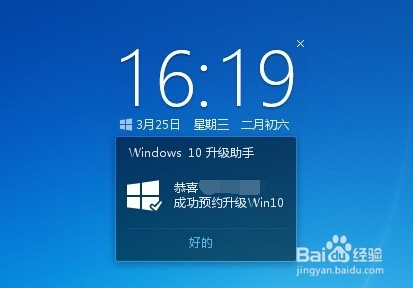
最简略好用的win10升级助手图七
最后将主动进入Win10正式版下载及升级过程,如图所示,只有保持“Win10升级助手”运行时才干下载并升级Win10系统。
目前Win正式版尚未推出,因此Win10升级助手还是等候下载中。
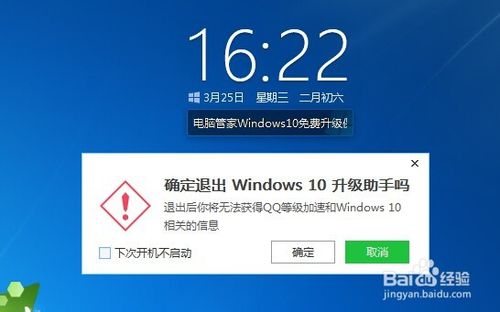
最简略好用的win10升级助手图八
不过我们可以通过点击窗口左上角的“Windows”图标,并在打开的网页中下载"Win10预览版“系统。
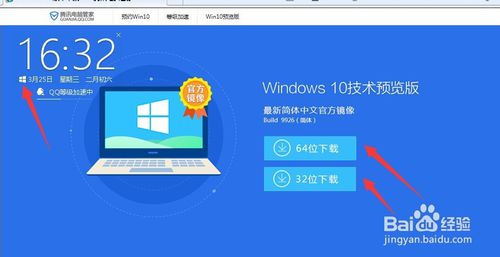
最简略好用的win10升级助手图九
以上的全部内容就是小编为网友们带来的最简略好用的win10升级助手的介绍了,应用win10升级助手就可以很方便的赞助我们升级系统了,非常的好用,大家都应当会爱好。对老鸟Win10升级助手感兴趣的网友可以访问系统官网,感谢大家对小编的支撑。