功能介绍
常见问题
- 更改Win7系统Temp文件夹存储地位教程(图
- 最详细的n550重装系统图文教程_重装教程
- win7升win10教程_重装教程
- 如何应用U盘进行win10 安装系统_重装教程
- 最新联想笔记本一键重装教程_重装教程
- 简略又实用的xp系统重装步骤_重装教程
- Win10桌面QQ图标被暗藏的再现方法介绍_重
- 硬盘windows 7 系统安装图文教程_重装教程
- 系统盘重装系统官网教程_重装教程
- 系统一键重装系统_重装教程
- 在线安装win7系统详细图文教程_重装教程
- 深度技巧win8系统下载安装阐明_重装教程
- 如何将Win10系统切换输入法调成Win7模式?
- 最简略实用的winxp重装系统教程_重装教程
- 小白一键重装win7旗舰版64位教程_重装教程
win7旗舰版硬盘安装教程_重装教程
核心提示:安装电脑系统的方法什么最简单呢?当然是win7旗舰版硬盘安装啦,硬盘安装win7系统不像u盘安装电脑系统,需要第三方工具辅佐!那么下面就让我介绍win7旗舰版硬盘安装教程....
安装电脑系统的方法什么最简略呢?当然是win7旗舰版硬盘安装啦,硬盘安装win7系统不像u盘安装电脑系统,需要第三方工具辅佐!那么下面就让我介绍win7旗舰版硬盘安装教程,保证让你们轻松应用硬盘安装win7系统!
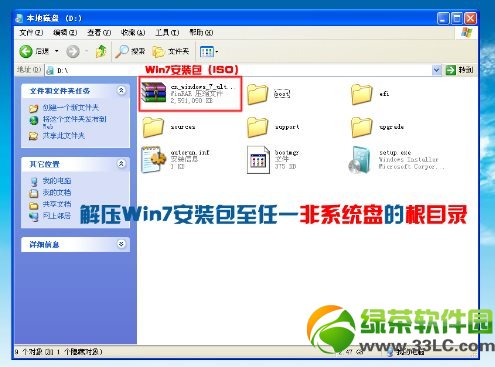
将下载好的Win7原版32位(或64位)安装包(ISO格式)“解压”到某个非系统盘的根目录下,用WinRAR(建议,比较方便)、软碟通等都可,系统盘基础都是C盘,非系统盘就是非C盘。
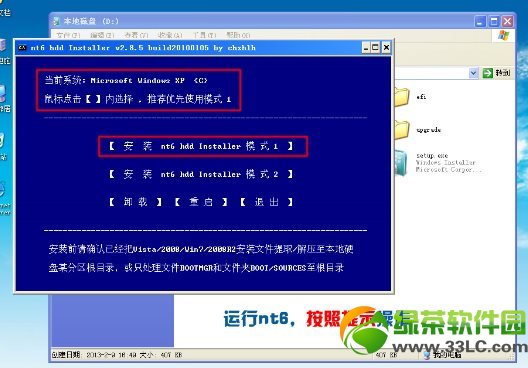
下面就需要一个软件来帮忙了----nt6 hdd Installer,运行nt6,会涌现下面的窗口,按所示内容操作。
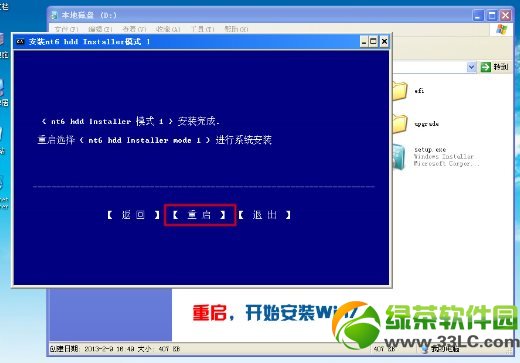
安装完成后,点击重启,如点击后无效,请手动重启(注:如果运行后涌现无法安装等异常,请尝试将nt6跟Win7文件放于同一目录)。
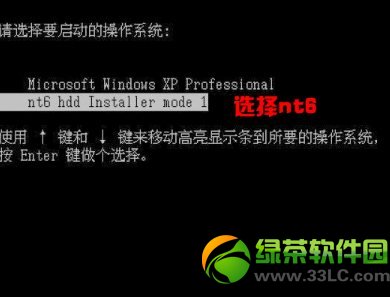
启动时会涌现如下界面,选择nt6 hdd Installer mode 1选项(默认已选中)。
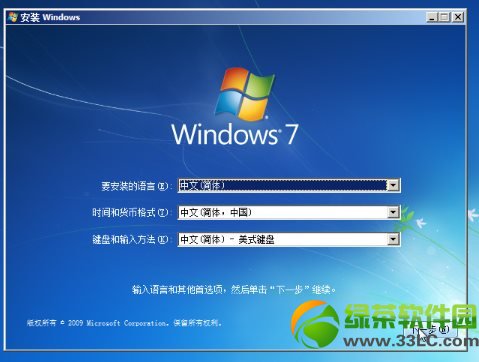
下面开端安装,如图所示选择完毕后点击下一步;
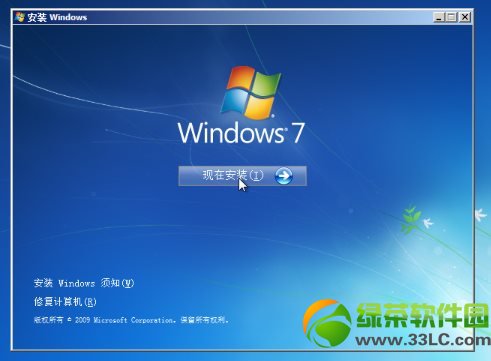
点击“现在安装”;
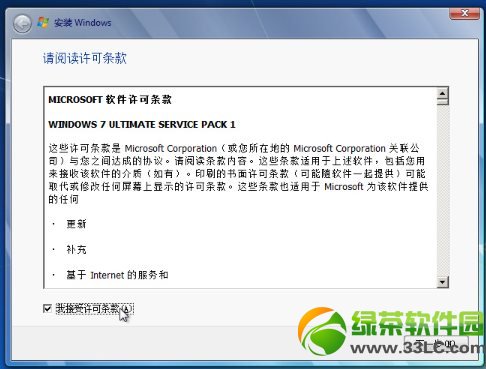
勾选“我吸收允许条款”,点击“下一步”。
此处注意,切记要选择自定义!
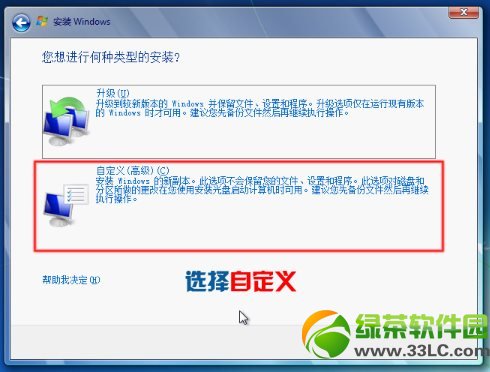
此时有以下几种情况。
----不格式化当前系统分区,并选择安装在此分区,安装完毕后,原系统文件会全部保存在名为Windows.old的文件夹中 (注意,这样得到的是单系统,并非双系统),所以要保证当前系统分区的剩余空间能装下全部Win7,安装完毕后如果不再需要旧系统文件,可以将Windows.old文件夹删除;
----不对当前系统分区进行任何操作,选择安装到其他分区,样会组成双系统(原系统+Win7);
----格式化当前系统分区,并选择安装在此分区,这样会得到一个完整干净的系统。
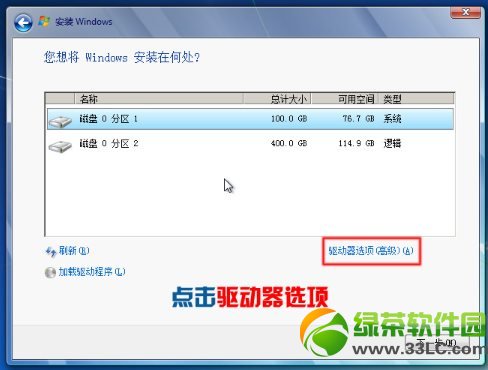
如果不是安装双系统,强烈建议格式化当前系统分区再安装,如图点击“驱动器选项(高级)”;
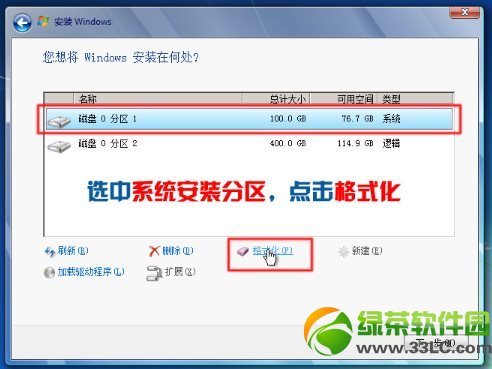
选中“系统安装分区”,点击“格式化”;
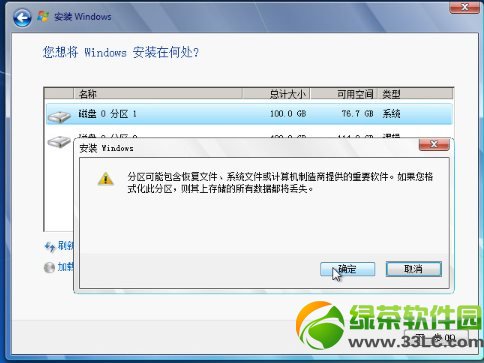
此时弹出一对话框,选择“断定”;
选中第一个(C盘),点击下一步。
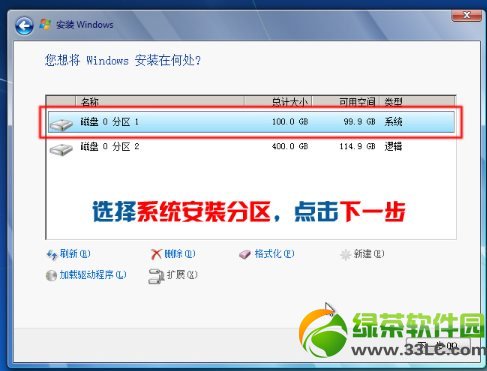
接下来就是漫长的等候(一般是十几分钟,跟电脑的性能有关)。
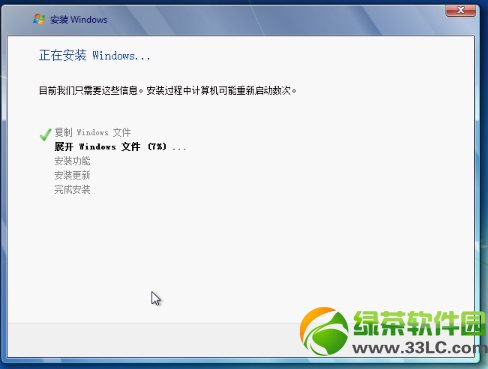
数次重启后,进入设置步骤;

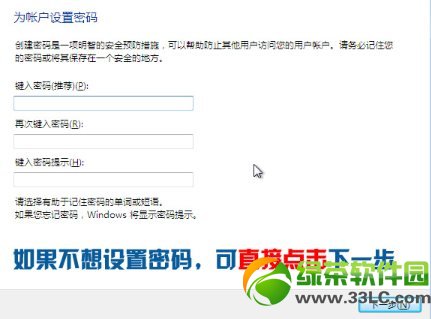
如果不想设置密码(即空密码),可以直接点击下一步,当然,也可以安装完系统后再设置密码;
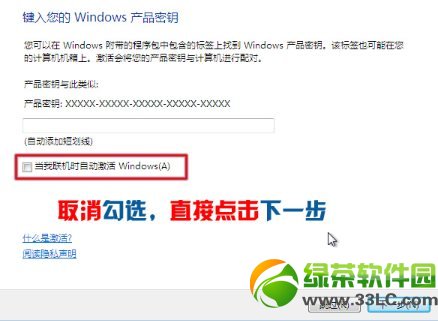
如图所示,取消勾选,点击下一步;
一般情况下,我们有了如360之类的安全软件,因此绿茶小编推荐“以后询问我”,当然你也可以“应用推荐设置”。
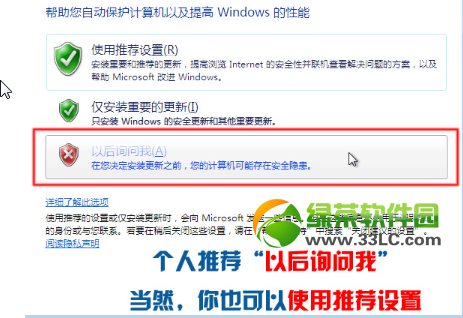
到这里可以说系统已经安装好了。

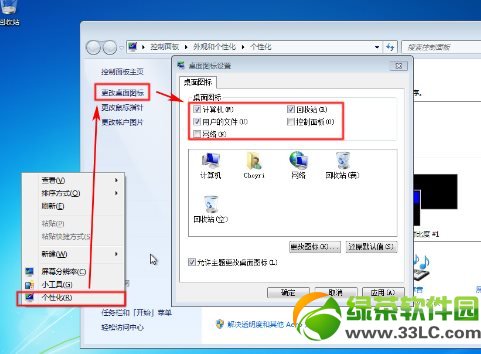
接下来,可以进行一些简略的设置,如“找回”桌面的图标、启用默认管理员帐户等,桌面右键→个性化→更改桌面图标→勾选所要显示的图标,利用。
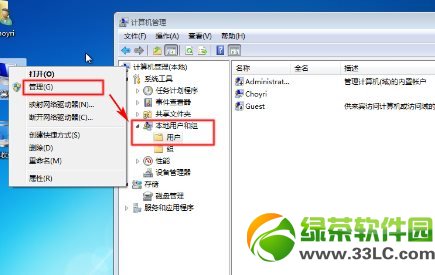
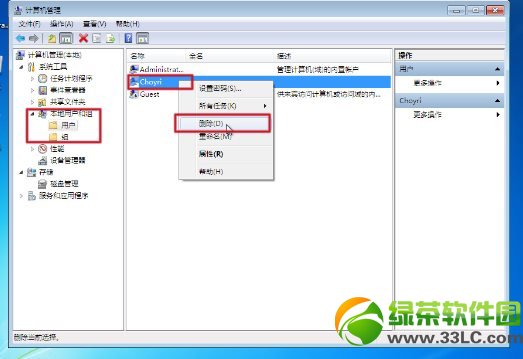
盘算机右键→管理(即打开盘算机管理)→本地用户和组→用户;
选中Administrator→鼠标右键→属性→取消勾选“帐户已禁用”(系统安装好默认是勾选的,即表现该管理员帐户被禁用),如图。

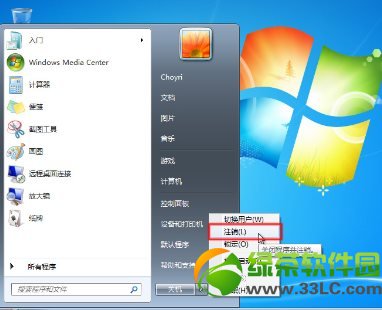
此时默认管理员帐户已解禁,注销现在这个帐户;
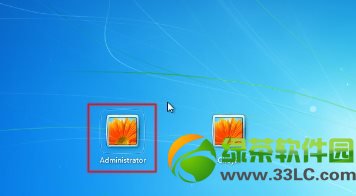
选择默认管理员帐户登录,如图。
打开盘算机管理(具体步骤前面已说),选中本来的帐户→鼠标右键→删除,断定即可。
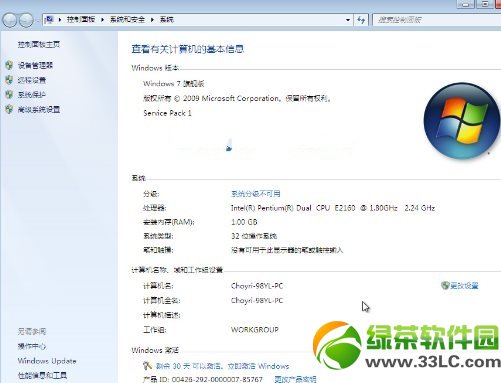
最后是系统激活嘛,下载Oem7后运行,一键即可激活,具体的就不多说了。
以上就是小编给你们介绍的win7旗舰版硬盘安装教程了,硬盘安装win7是不需要任何工具就可以直接安装,安装方法也是最简略的,只要你的电脑能够正常开机运行,那么就可以应用硬盘轻松的安装Ghost Win7系统!