功能介绍
常见问题
- 在线安装win7系统详细图文教程_重装教程
- 更改Win7系统Temp文件夹存储地位教程(图
- 最详细的n550重装系统图文教程_重装教程
- 硬盘windows 7 系统安装图文教程_重装教程
- 如何应用U盘进行win10 安装系统_重装教程
- Win10桌面QQ图标被暗藏的再现方法介绍_重
- 深度技巧win8系统下载安装阐明_重装教程
- 最新联想笔记本一键重装教程_重装教程
- 简略又实用的xp系统重装步骤_重装教程
- 小白一键重装win7旗舰版64位教程_重装教程
- win7升win10教程_重装教程
- 如何将Win10系统切换输入法调成Win7模式?
- 系统一键重装系统_重装教程
- 系统盘重装系统官网教程_重装教程
- 最简略实用的winxp重装系统教程_重装教程
dell win7系统ghost繁体版如何安装_重装教程
核心提示:dell win7系统ghost繁体版如何安装呢?有个网友想要dell win7ghost装繁体版,不过是草鸟朋友,不知道怎么装dell win7系统ghost繁体版....
dell win7系统ghost繁体版如何安装呢?有个网友想要dell win7ghost装繁体版系统,不过是草鸟朋友,没有电脑技巧,不知道怎么装dell win7系统ghost繁体版。不过没有关系,幸好小编早已有dell win7ghost装繁体版教程在手,现在就分享给你用。
第一步,运行GHOST32。系统还原和备份非常类似,运行GHOST32,进入窗口,点击OK。
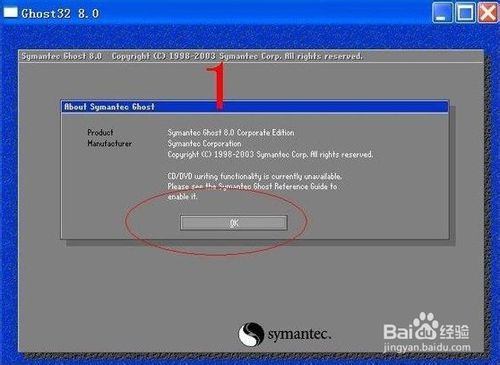
dell win7系统ghost繁体版如何安装图1
第二步,选择备份或者还原。按次序点击Local、Partition、From Image。
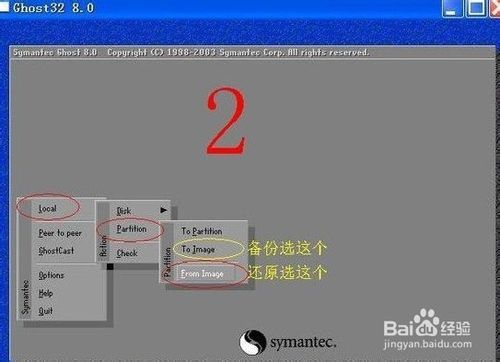
dell win7系统ghost繁体版如何安装图2
第三步,返回分区目录。点击右上角的箭头唆使键(目录返回键)返回分区目录
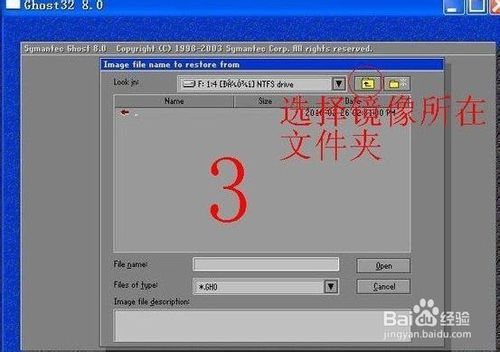
dell win7系统ghost繁体版如何安装图3
第四步,选择还原系统镜像存放文件夹。用右上角的黑倒三角(分区选择键)选择存放分 区,双击分区进入,找到系统备份镜像存放文件夹,双击这个文件夹打开。
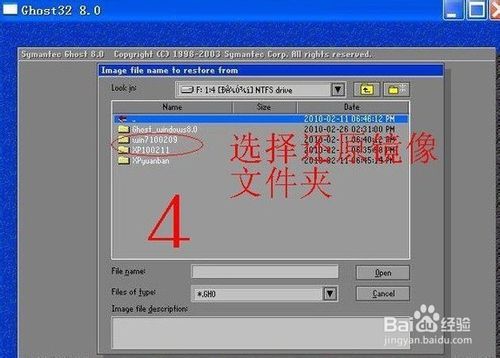
dell win7系统ghost繁体版如何安装图4
第五步,选择还原系统镜像文件。找到系统备份镜像文件,点击这个文件选择。
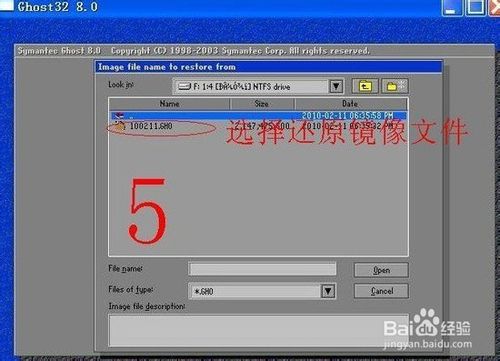
dell win7系统ghost繁体版如何安装图5
第六步,检查确认备份系统镜像。看看显示的分区格式、分区容量和分区已用容量,是否 和备份分区一样。确认无误点击OK确认。如果有猜忌,点击Cancel放弃。
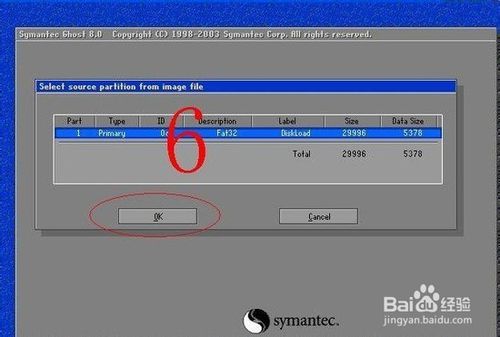
dell win7系统ghost繁体版如何安装图6
第七步,选择还原分区。
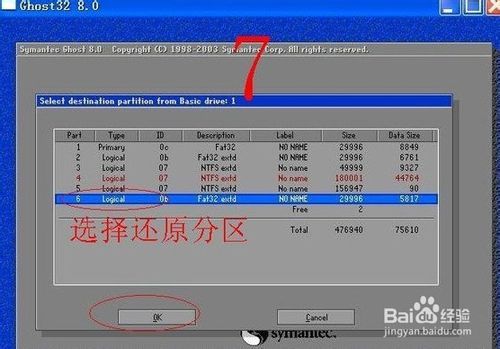
dell win7系统ghost繁体版如何安装图7
第八步,还原分区和还原镜像确认。这里再检查一遍,确认无误再点击YES。不放心点 NO放弃重来。不过也不用担心,如果事先已经把备份镜像复制到PE启动盘上,万一失误,还可以用PE启动盘启动重新还原。
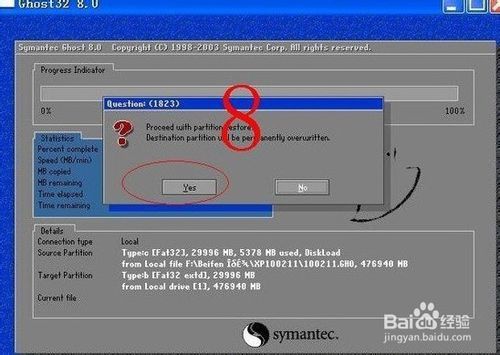
dell win7系统ghost繁体版如何安装图8
第九步,还原成功确认。系统还原完成后,可以选择持续或者重启盘算机。一般选择重启盘算机,就把系统恢复到本来备份状态。
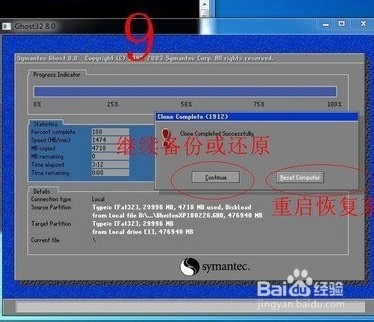
dell win7系统ghost繁体版如何安装图9
以上就是dell win7系统ghost繁体版如何安装的全部内容了,信任你看完了上面供给的dell win7ghost装繁体版步骤后,确定能控制好dell win7ghost装繁体版技巧的,方法其实很简略的,总的操作步骤不过九个步骤而已,那么筹备好学习系统官方软件应用教程哦,下期再见!