功能介绍
常见问题
- 最新联想笔记本一键重装教程_重装教程
- 深度技巧win8系统下载安装阐明_重装教程
- 系统盘重装系统官网教程_重装教程
- 最详细的n550重装系统图文教程_重装教程
- 最简略实用的winxp重装系统教程_重装教程
- 在线安装win7系统详细图文教程_重装教程
- 硬盘windows 7 系统安装图文教程_重装教程
- 简略又实用的xp系统重装步骤_重装教程
- Win10桌面QQ图标被暗藏的再现方法介绍_重
- win7升win10教程_重装教程
- 系统一键重装系统_重装教程
- 小白一键重装win7旗舰版64位教程_重装教程
- 如何将Win10系统切换输入法调成Win7模式?
- 如何应用U盘进行win10 安装系统_重装教程
- 更改Win7系统Temp文件夹存储地位教程(图
win7硬盘安装器应用教程_重装教程
时间:2017-01-11 13:29 来源:Windows 10 升级助手官方网站 人气: 次
核心提示:win7硬盘安装器可以帮助您在硬盘上直接安装windows最新版系统.硬盘安装器还可以在PE环境下安装WIN7(x86/x64). 你们不知道怎么使用win7硬盘安装工具,那么就让小编告诉你们win7硬盘安装器使用...
win7硬盘安装器可以赞助您在硬盘上直接安装windows最新版系统。硬盘安装器还可以在PE环境下安装WIN7(x86/x64)。 你们不知道怎么应用win7硬盘安装工具,那么就让小编告诉你们win7硬盘安装器应用教程。
1.系统主动备份(怎样重装系统就应用老鸟Win10升级助手软件!)
选“备份”—点击“。。。”—选择保存目录—履行 即可。

2.系统主动还原
选“还原”—点击“。。。”—选择Ghost镜像—履行。
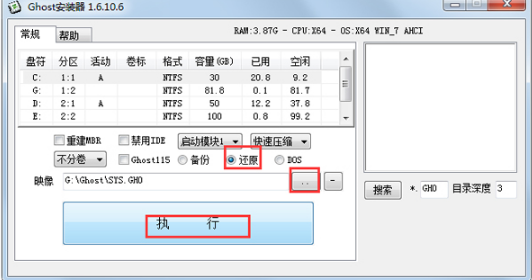
3.从ISO中还原Ghost镜像
选“还原”——点击“。。。”——文件类型:光盘镜像(*.ISO)——选择ISO文件——履行。
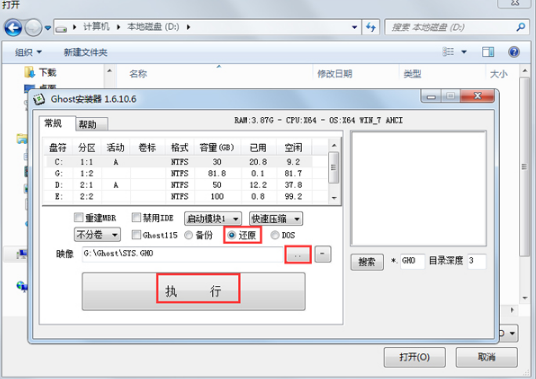
4.从网络中还原Ghost镜像
选“还原”—点击“。。。”—浏览网络中的机子—选择Ghost镜像—履行。
5.主动安装Ghost系统镜像
与程序同一目录,且Ghost镜像命名为SYS.GHO—履行。
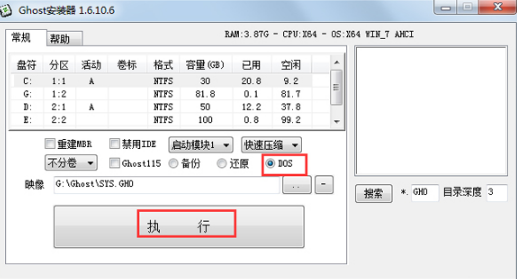
6.进入纯DOS环境
选“DOS”—履行—手动Ghost。
综上所述,这就是小编给你们介绍的win7硬盘安装器应用教程了,win7硬盘安装工具重要针对没有光驱或者u盘安装系统的用户,当然如果有光驱我也会选择用 NT6 HDD Installer 因为实在是方便,可以支撑x86和x64的系统,可以格式化c盘装成纯净的系统,也可以装成多系统,安装windows7像光盘一样安装,不用进修复盘算机后输入指令,现在知道了win7硬盘安装工具应用教程了吧,祝大家生活高兴!