功能介绍
常见问题
- 更改Win7系统Temp文件夹存储地位教程(图
- 在线安装win7系统详细图文教程_重装教程
- win7升win10教程_重装教程
- 系统盘重装系统官网教程_重装教程
- 简略又实用的xp系统重装步骤_重装教程
- 最新联想笔记本一键重装教程_重装教程
- 最详细的n550重装系统图文教程_重装教程
- 硬盘windows 7 系统安装图文教程_重装教程
- 如何将Win10系统切换输入法调成Win7模式?
- 如何应用U盘进行win10 安装系统_重装教程
- 深度技巧win8系统下载安装阐明_重装教程
- 最简略实用的winxp重装系统教程_重装教程
- 小白一键重装win7旗舰版64位教程_重装教程
- Win10桌面QQ图标被暗藏的再现方法介绍_重
- 系统一键重装系统_重装教程
制作原版xp安装u盘制作详解_重装教程
核心提示:他们对于制作原版xp u盘情有独钟.但美中不足的是普通的用户缺少对制作u盘安装原版xp的方法的了解.小编就为大家介绍下如何用系统之家u盘启动盘制作原版xp安装u盘的方法....
如今网络的科技发达,我们在网络上看到有很多操作系统资源可以下载,但是有那么一些人,他们对于原版系统情有独钟。但美中不足的是普通的方法用来安装原版系统是行不通的。那么我们又该如何来安装原版系统呢?小编就介绍下如何用u盘启动盘安装原版xp系统。
信任很多装机达人对装系统都很熟悉,为了让大家控制第一手装系统信息,小编每天都会更新最新的消息,今天小编教大家安装的是制作原版xp安装u盘的方法,此方法可以让大家顺利的安装系统。
u盘安装原版xp筹备工作
① 应用u盘启动盘制作工具制作好的启动u盘 点击查看 ==》制作原版xp u盘教程
② 原版xp系统镜像文件(可前往微软官网下载原版xp系统))
③ 到网上搜索可用的xp系统产品密钥
制作u盘安装原版xp步骤:
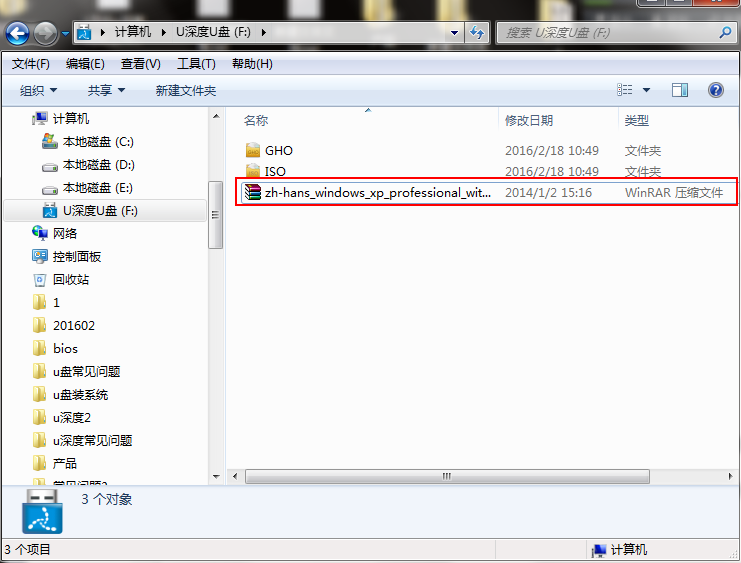
第一步:将原版xp系统镜像放至u盘启动盘中首先,我们将已经下载好的原版xp系统镜像文件存放在u盘启动盘的目录中,如图所示:
制作原版xp安装u盘图解详情(1)
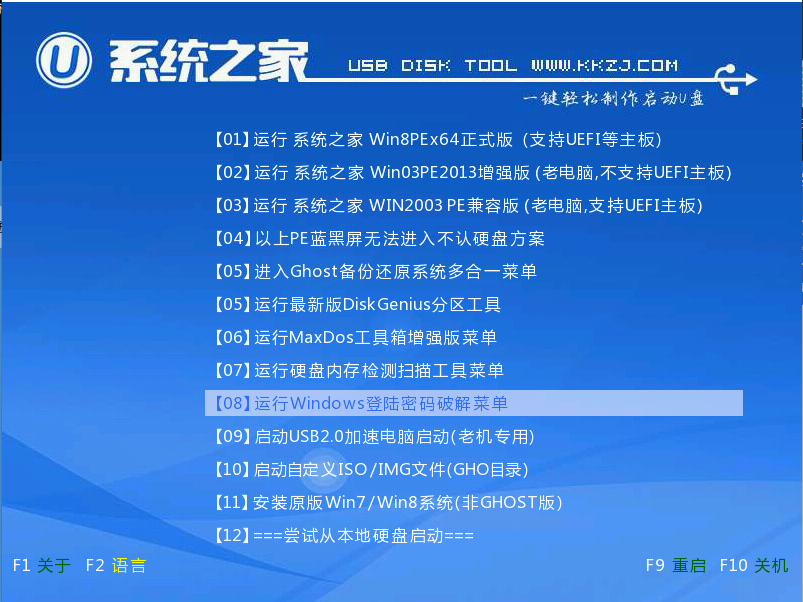
第二步:进pe系统先将u盘启动盘连接到电脑,重启电脑等候涌现开机画面时按下启动快捷键,应用u盘启动盘进入主菜单,选择【02】Win8PE标准版(新机器),按下回车键进入,如图所示:
制作原版xp安装u盘图解详情(2)
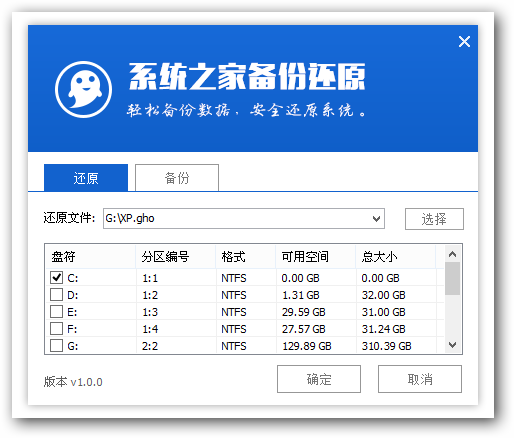
第三步:安装原版xp系统进入pe后会自启pe装机工具,首先点击"浏览"将保存在u盘的系统镜像添加进来,接着选择c盘作系统盘存放镜像,点击“断定”即可,此时会请求输入产品密钥,我们将筹备好的产品密钥输入后点击断定,如图所示:
制作原版xp安装u盘图解详情(3)
工具开端工作,首先会进行格式化,随后就会进行原版xp系统安装,如图所示:

制作原版xp安装u盘图解详情(4)
制作原版xp安装u盘图解详情(5)
完成后系统会提示重启,点击"是(Y)",如图所示:
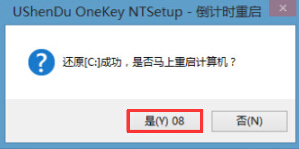
制作原版xp安装u盘图解详情(6)
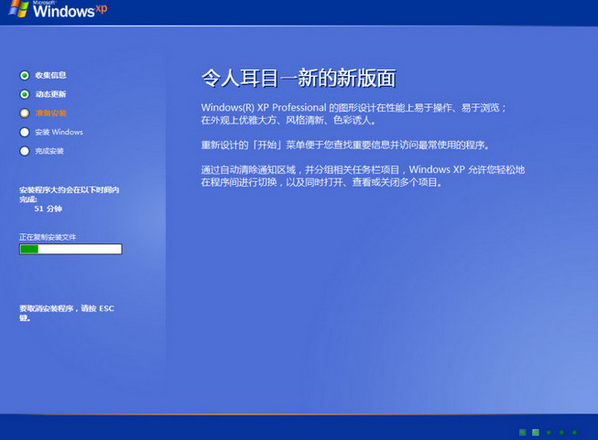
重启后安装程序就会开端复制文件,等候完成即可,如图所示:
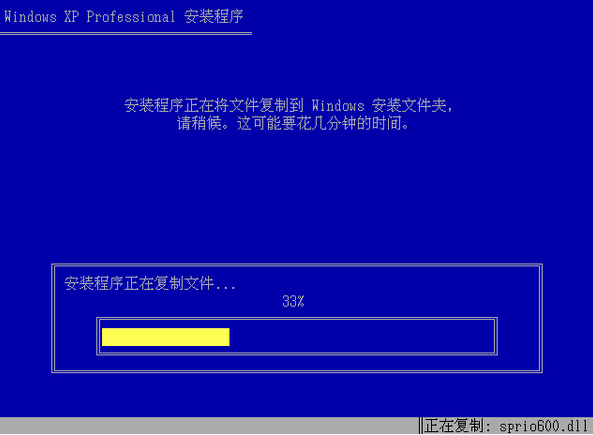
制作原版xp安装u盘图解详情(7)
原版xp系统安装过程都会由电脑主动为我们完成,届时在安装过程若弹出新的提示窗口,我们可安装相应提示进行填写即可,如图所示:
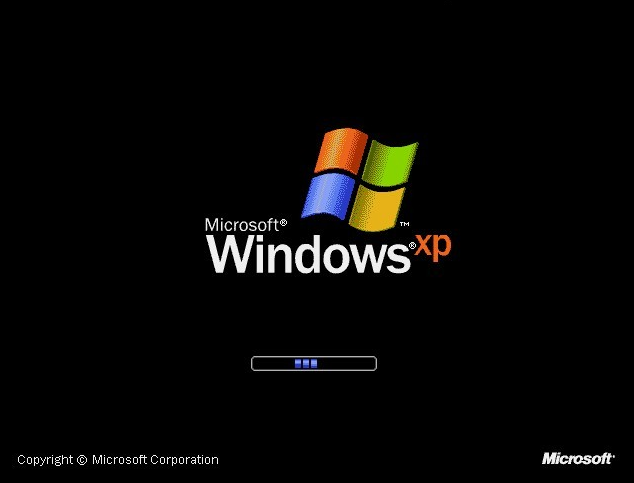
制作原版xp安装u盘图解详情(8)
到此,应用u盘启动盘制作原版xp安装u盘方法到这里就全部介绍完毕了,爱好制作原版xp安装u盘的用户不妨来试试小编今日所说的U盘安装方法方法来尝试安装一番吧。再次盼望大家可以爱好小编的这篇制作原版xp安装u盘教程。
