功能介绍
常见问题
- Win10桌面QQ图标被暗藏的再现方法介绍_重
- 系统一键重装系统_重装教程
- 如何应用U盘进行win10 安装系统_重装教程
- 小白一键重装win7旗舰版64位教程_重装教程
- 最详细的n550重装系统图文教程_重装教程
- 如何将Win10系统切换输入法调成Win7模式?
- 简略又实用的xp系统重装步骤_重装教程
- 硬盘windows 7 系统安装图文教程_重装教程
- 更改Win7系统Temp文件夹存储地位教程(图
- 最新联想笔记本一键重装教程_重装教程
- 深度技巧win8系统下载安装阐明_重装教程
- 系统盘重装系统官网教程_重装教程
- 最简略实用的winxp重装系统教程_重装教程
- 在线安装win7系统详细图文教程_重装教程
- win7升win10教程_重装教程
U盘重做系统win7安装图文详解_重装教程
核心提示:经常有朋友问小编U盘重做系统win7要怎么操作,其实安装win7系统的方法是非常简单的啦,小编肯定不能继续藏私,就给大家带来系统win7重装图文教程吧!...
最近总有小伙伴在论坛中提到U盘重做系统win7怎么操作?现在很多人都知道怎么用U盘重做系统win7,但是随着电脑新手越来越多,这一比例也在逐年降落。为了赞助各位电脑新手学会如何用u盘重装系统,小编决定将这篇怎么用u盘重装系统教程分享出来给大家。
随着U盘、移动硬盘、内存卡等产品的涌现,我们重装操作系统也就不局限于光盘。再者,现在好多笔记本和台机没有光驱。所以我就教大家应用U盘重做系统win7(移动硬盘、大容量内存卡也可以),win7 32位,笔记本,台机通用,非常实用。
1.首先补充一下,如果要下载X版Windows系统,可以到“”进行下载自己需要的系统。
完成上一步,我们开端讲今天的主题。打开浏览器,搜索U盘制作工具,选择第一个,下载”U盘启动盘制作工具“,下载完成后,安装。。。
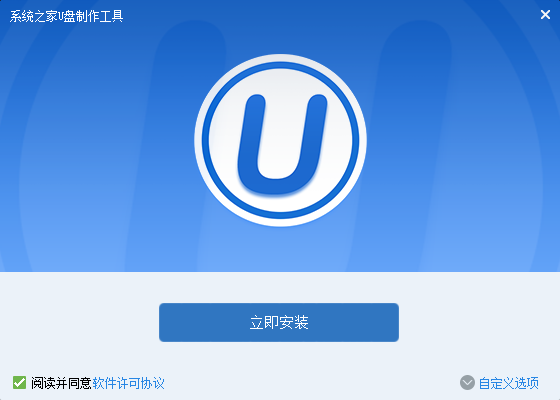
重做系统win7图解详情(1)
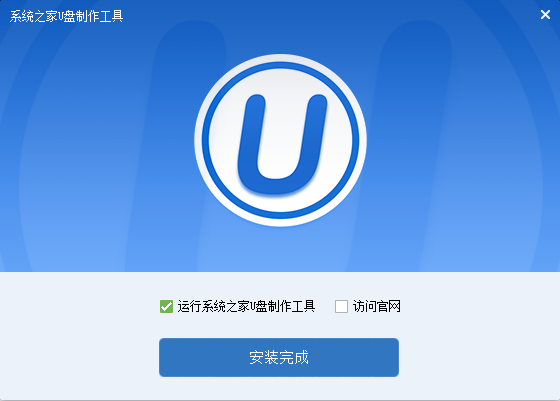
重做系统win7图解详情(2)
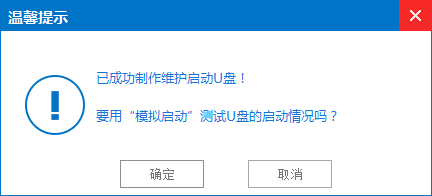
2.安装完成后,插入U盘,选择”一键制作U盘“,弹出框选择”断定“,然后开端制作。u盘启动盘制作完成后会弹出一个是否进入“电脑模仿器”测试u盘的启动情况,我们选择”否“,然后退出软件,这时我们在”盘算机“会看到,U盘的名字已经变成"U盘启动盘"了。
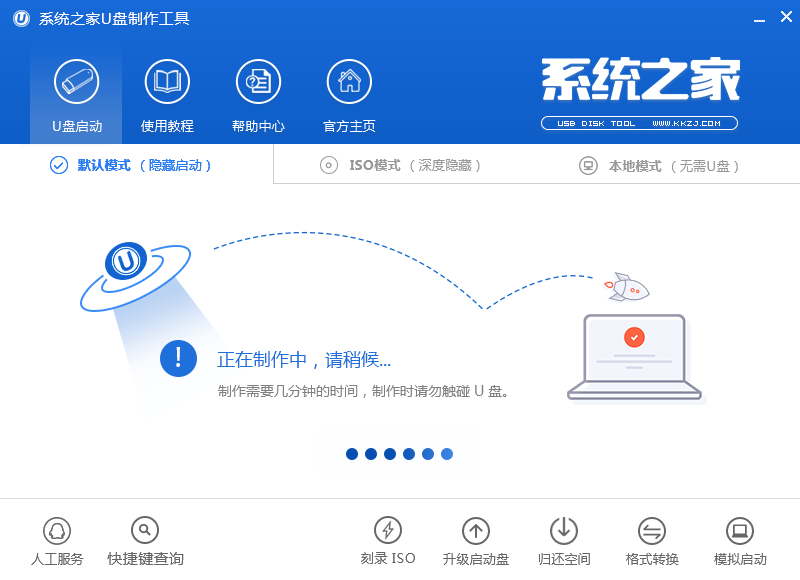
重做系统win7图解详情(3)
3.然后我们把先前已经下载好的ghost win7系统镜像文件直接拷贝到U盘制作工具u盘中的GHO文件夹里。然后我们在下面看一下你的电脑品牌开机时进入U盘制作工具的快捷键。大家可以到网上查找一下。
4.记住你的电脑进入启动页面的快捷键。然后重启电脑,在开机时马上点击你电脑的快捷键,然后会看到U盘制作工具系统操作界面,然后用↑↓键或者直接选择”【2】“运行U盘制作工具win03pe加强版(老机器)(如果你的电脑预装的是WIN8则选择【3】运行U盘制作工具win8pe加强版(新机器)),然后按下回车键,就会进入WindowsPE系统
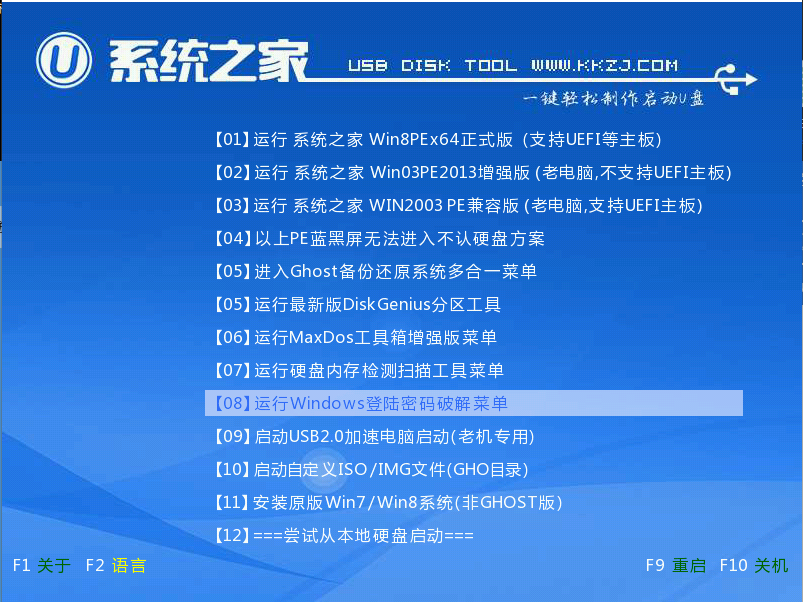
重做系统win7图解详情(4)
5.进入到winpe系统之后双击打开桌面上的“U盘制作工具pe一键装机工具”,打开之后我们会看到装机工具已经主动检测到了GHO镜像路径,我们就不用再去管它了,点击下面的”断定“,然后弹出窗口提示在”完成后重启“前打勾,点击”断定“。然后就开端漫长的等候了。。

重做系统win7图解详情(5)
重做系统win7图解详情(6)
以上就是怎么用U盘重做系统win7教程了,走到最后一步的时候咱们应当都已经看到了win7系统那讨人爱好又无比亲切的界面了吧?以后大家在操作电脑的过程中如果有什么疑问,都可以找小编反响哦,小编会第一时间帮大家找到合适的教程哦,写U盘重做系统win7教程没有人比小编更加专业了! 最后小编决定在教你们U盘重做系统win7的教程。
