功能介绍
常见问题
- 简略又实用的xp系统重装步骤_重装教程
- 更改Win7系统Temp文件夹存储地位教程(图
- 最详细的n550重装系统图文教程_重装教程
- 系统一键重装系统_重装教程
- 硬盘windows 7 系统安装图文教程_重装教程
- Win10桌面QQ图标被暗藏的再现方法介绍_重
- 最简略实用的winxp重装系统教程_重装教程
- 系统盘重装系统官网教程_重装教程
- win7升win10教程_重装教程
- 如何将Win10系统切换输入法调成Win7模式?
- 深度技巧win8系统下载安装阐明_重装教程
- 如何应用U盘进行win10 安装系统_重装教程
- 在线安装win7系统详细图文教程_重装教程
- 最新联想笔记本一键重装教程_重装教程
- 小白一键重装win7旗舰版64位教程_重装教程
Windows重装系统win7安装图文详解_重装教程
核心提示:win7安装系统方法,网上有很多种.工具进行重装win7系统是一项非常使用的操作,能够帮助我们的系统之家重装系统win7过程中省下不少的操作步骤....
重装系统win7已经不是什么新鲜事,网上也有一大堆U盘装系统教程……教程虽多,但大多良莠不齐,笔者盼望用真实案例,一步一步教大家学会用户U盘装系统,懂了怎么用U盘安装Win7,一通百通,无师自通也能学会用U盘安装XP、Vista、2008、甚至还没正式发布的Win8!
重装系统win7方法,网上有很多种。进行U盘装win7系统是一项非常应用的操作,能够赞助我们的重装系统win7过程中省下不少的操作步骤。小编就教会大家如何用U盘装win7系统的。我们一起来看的详细操作过程。
1.首先补充一下,如果要下载X版Windows系统,可以到“”进行下载自己需要的系统。
完成上一步,我们开端讲今天的主题。打开浏览器,搜索,选择下载”U盘启动盘制作工具“,下载完成后,安装。。。
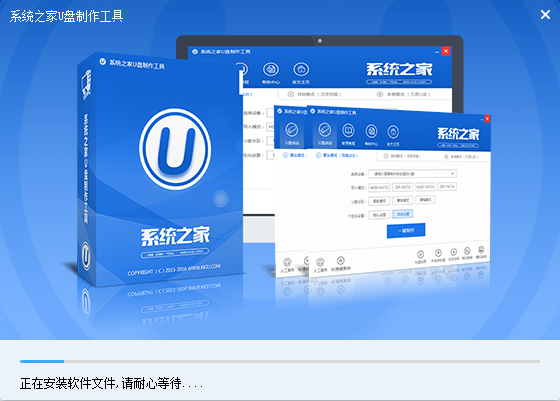
重装系统图解详情(1)
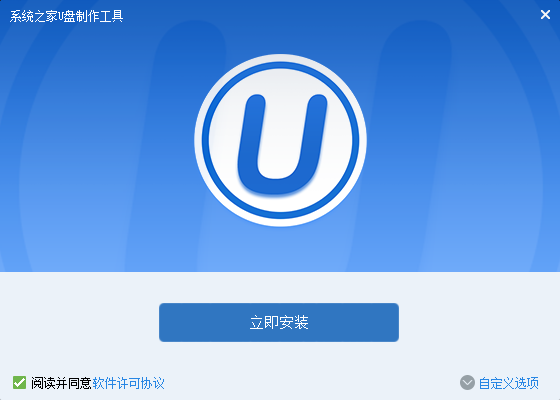
重装系统图解详情(2)
2.安装完成后,插入U盘,选择”一键制作U盘“,弹出框选择”断定“,然后开端制作。u盘启动盘制作完成后会弹出一个是否进入“电脑模仿器”测试u盘的启动情况,我们选择”否“,然后退出软件,这时我们在”盘算机“会看到,U盘的名字已经变成"U盘启动盘"了。
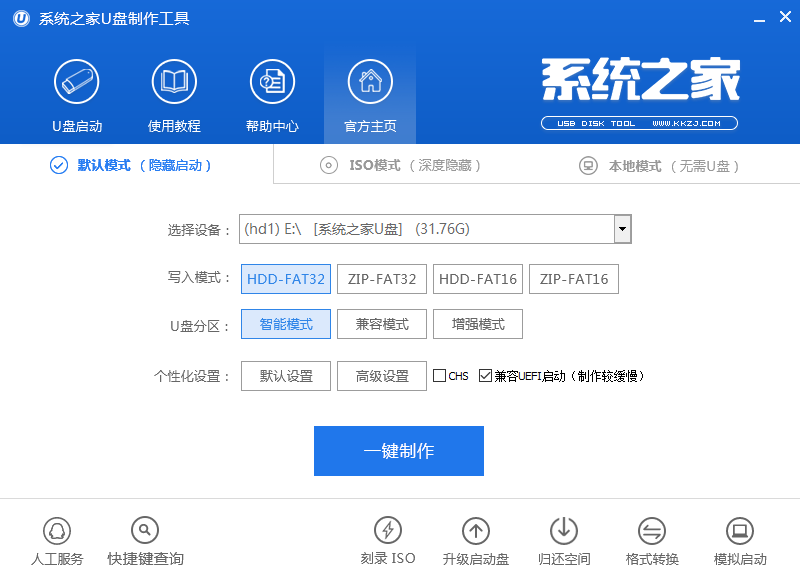
重装系统图解详情(3)

重装系统图解详情(4)
3.然后我们把先前已经下载好的ghost win7系统镜像文件直接拷贝到U盘启动盘制作工具U盘中的GHO文件夹里。然后我们在下面看一下你的电脑品牌开机时进入U盘启动盘制作工具的快捷键。大家可以到网上查找一下。
4.记住你的电脑进入启动页面的快捷键。然后重启电脑,在开机时马上点击你电脑的快捷键,然后会看到U盘启动盘制作工具系统操作界面,然后用↑↓键或者直接选择”【2】“运行U盘启动盘制作工具win03pe加强版(老机器)(如果你的电脑预装的是WIN8则选择【3】运行U盘启动盘制作工具win8pe加强版(新机器)),然后按下回车键,就会进入WindowsPE系统
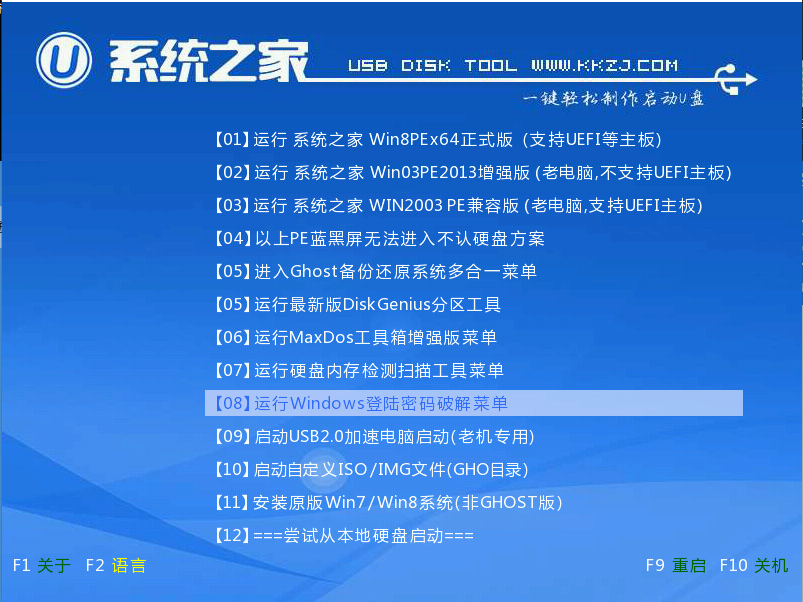
重装系统图解详情(5)
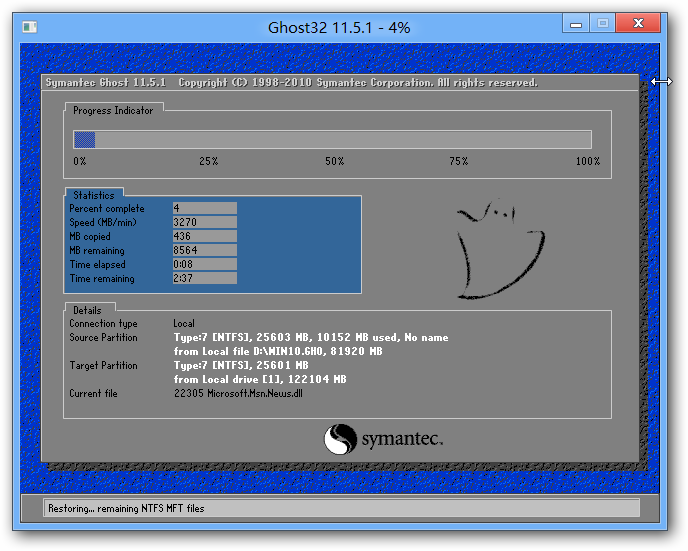
5.进入到winpe系统之后双击打开桌面上的“U盘启动盘制作工具pe一键装机工具”,打开之后我们会看到装机工具已经主动检测到了GHO镜像路径,我们就不用再去管它了,点击下面的”断定“,然后弹出窗口提示在”完成后重启“前打勾,点击”断定“。然后就开端漫长的等候了。。
重装系统图解详情(6)
重装系统图解详情(7)
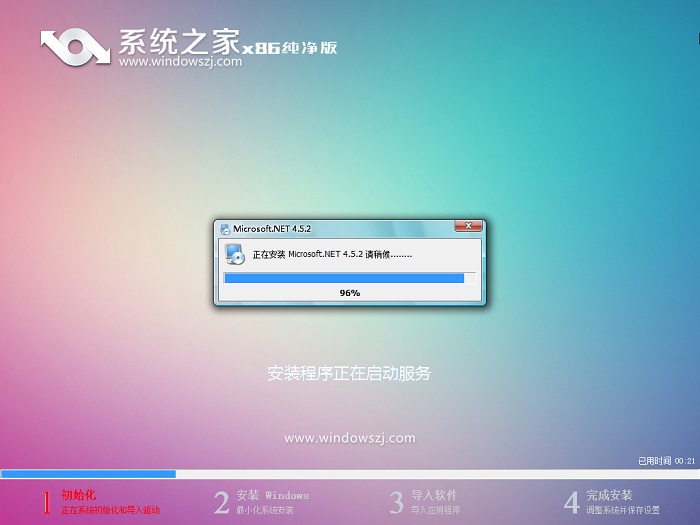
6.完成后,弹出窗口”是否重启盘算机“,我们点击”是“,也可以等10秒后让他主动重启。然后所有操作基础已完成了。重启后,电脑会进行第一次运行电脑主动安装”驱动“。稍等一会儿就可以看到你期待已久的”WIN7“画面了。
重装系统win7图文教程的全部内容到此就结束了,重装系统win7用U盘装系统是不是很方便,以后不管是到哪里都好,你都可以随身携带U盘,再也不用担心电脑太大或者是光盘携带不方便的事情而困扰了。
